Elemente werden im Layout so angeordnet, dass Tiefe entsteht. Es gibt verschiedene Techniken, um diesen Effekt zu erzielen.
Jedes Layout beginnt zunächst mit Leere. Der Hintergrund kann weiß oder schwarz sein, oder es kann sich um ein Bild oder ein Video handeln.
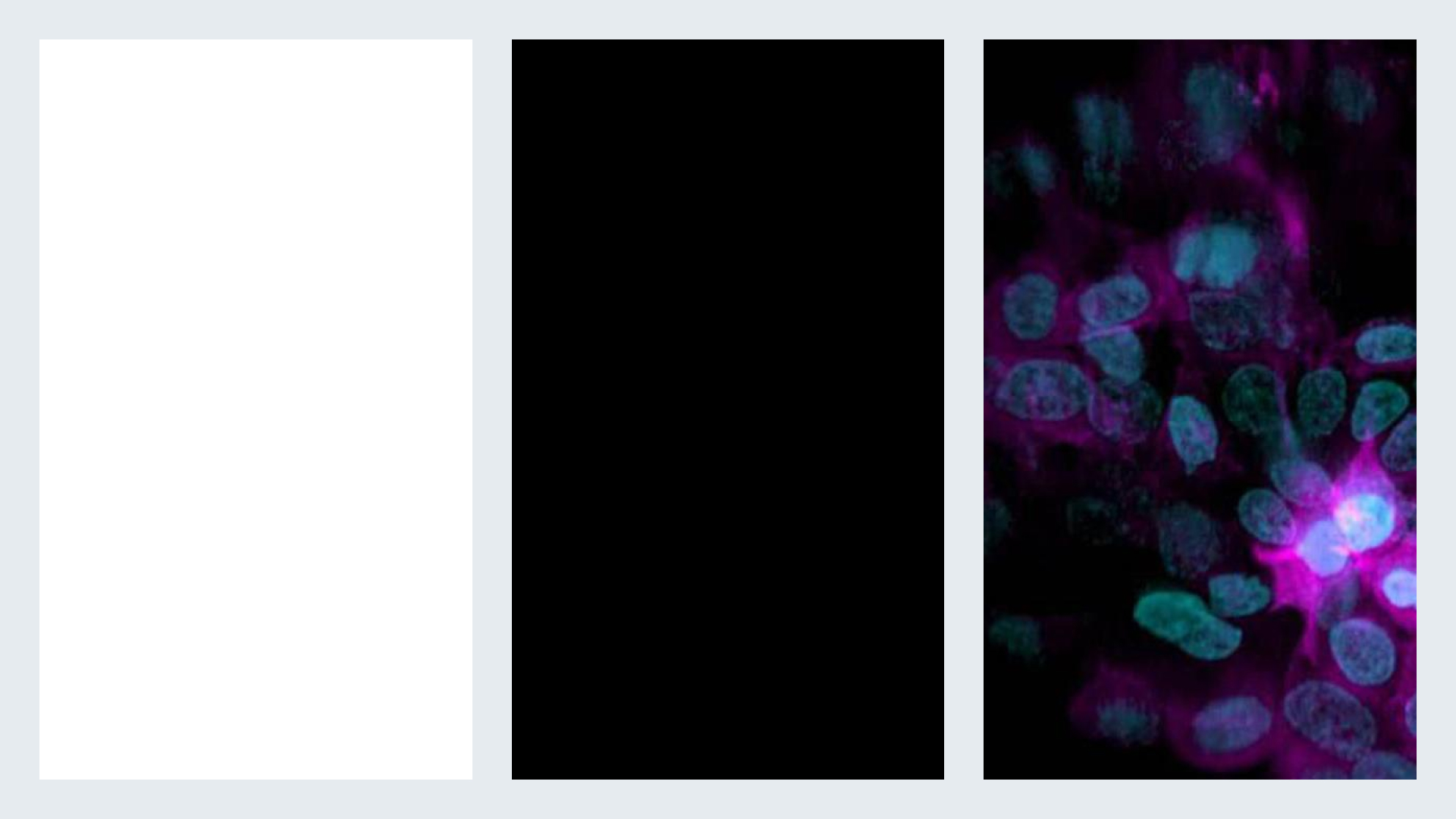
Im folgenden Beispiel stellen die geometrischen Formen einzelne Elemente im Layout dar: zum Beispiel ein Bild, eine Überschrift oder das Logo.
Nutze inhaltsleere Bereiche, um Tiefe zu schaffen.
Verwende verschiedengroße Elemente, um Tiefe zu schaffen.
Platziere Elemente entlang einer Diagonale, um Perspektive zu erzeugen.
Verwende überlappende Elemente, die über den Rand des Layouts hinausragen. So erzeugst Du ein Gefühl von Nähe und Ferne.
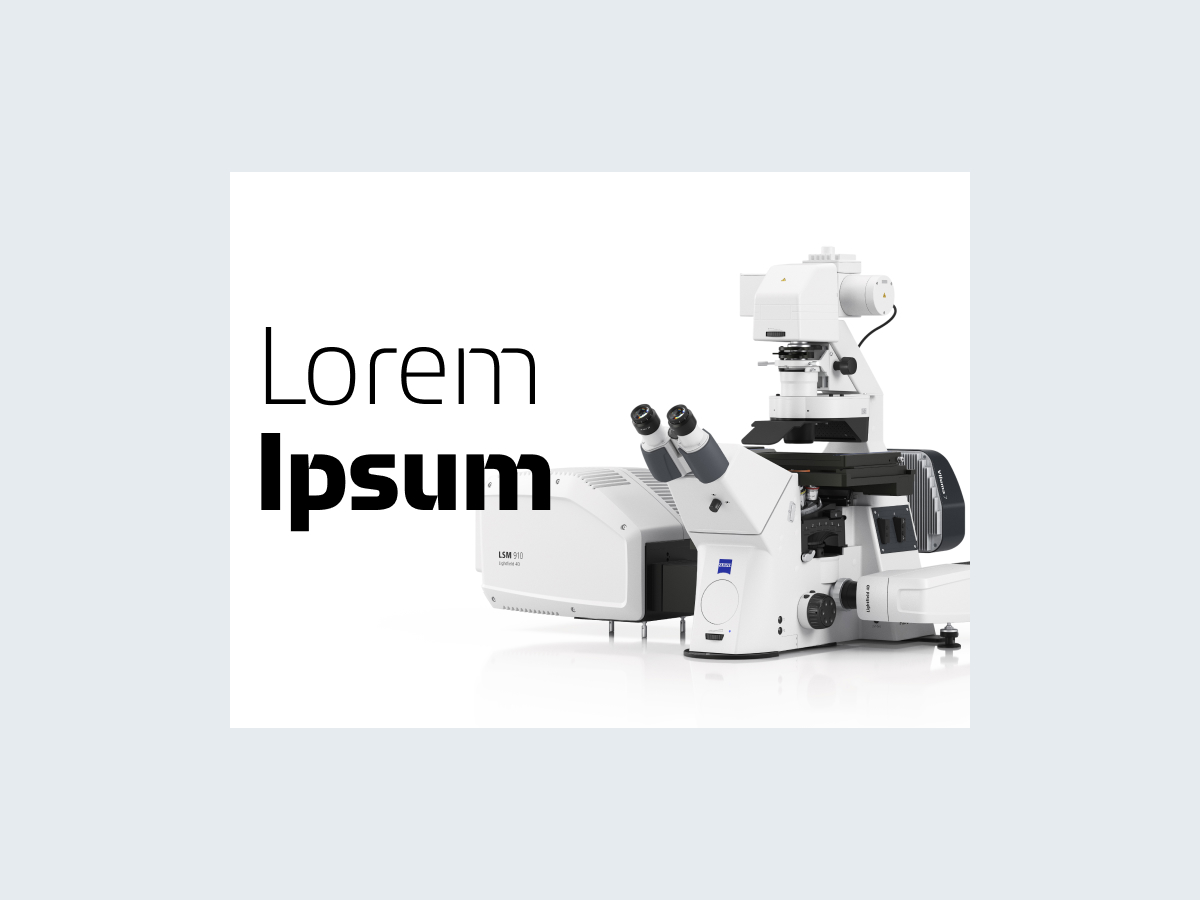
Eine kurze Überschrift vor einem Produktfoto.
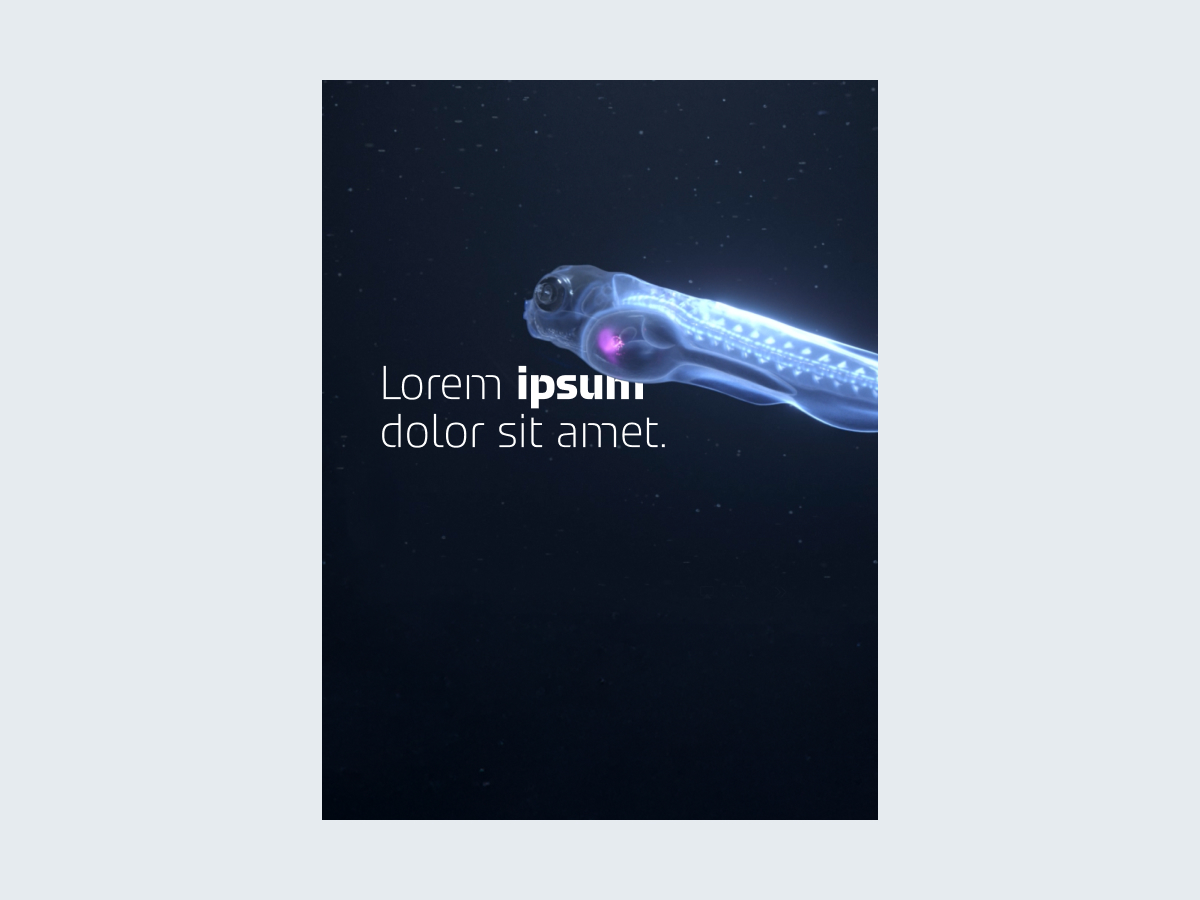
Eine Überschrift, die teilweise von einem Bild überlagert wird.
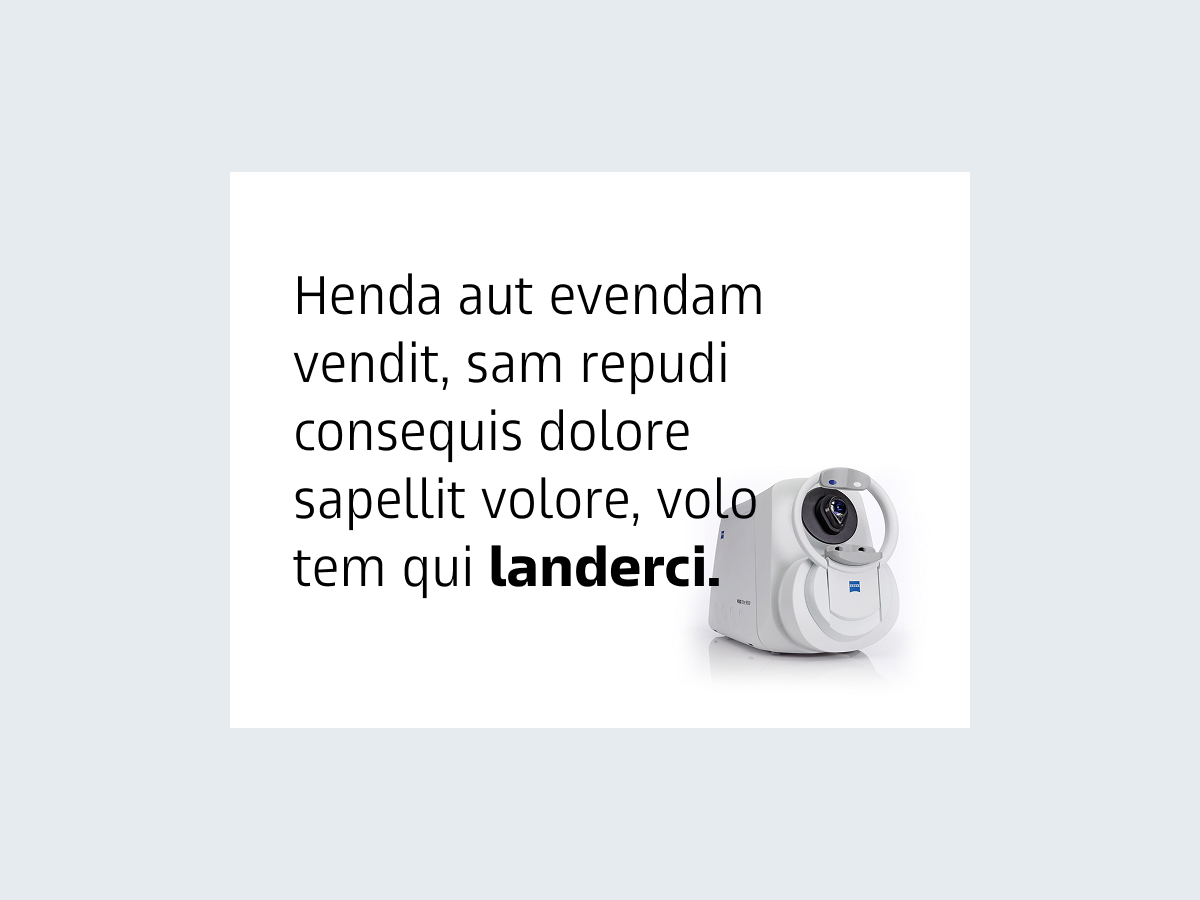
Fließtext (Schriftart ZEISS Text) vor einer Produktaufnahme platziert.
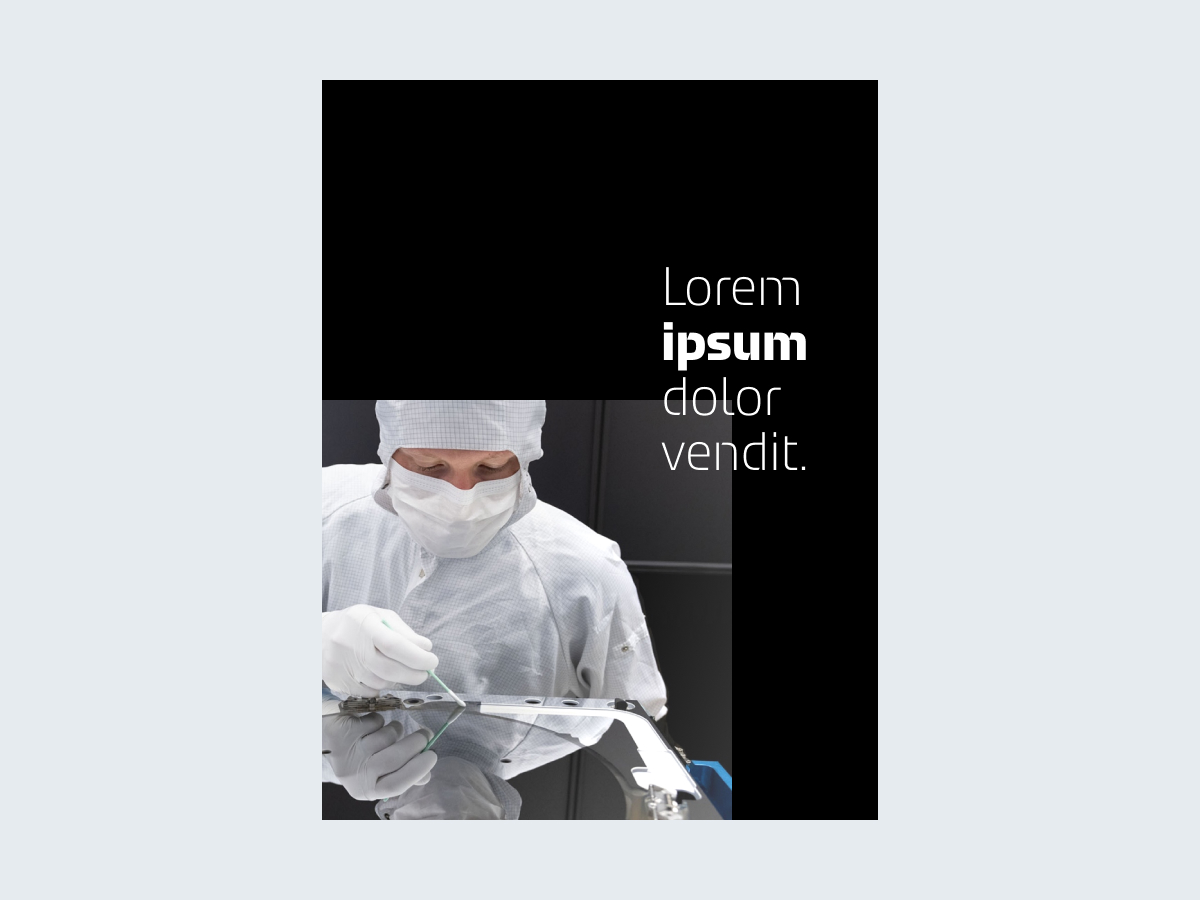
Ein rechteckiges Bild, das an zwei Seiten über den Rand des Layouts hinausragt, teilweise von einer Überschrift im Vordergrund überlagert.
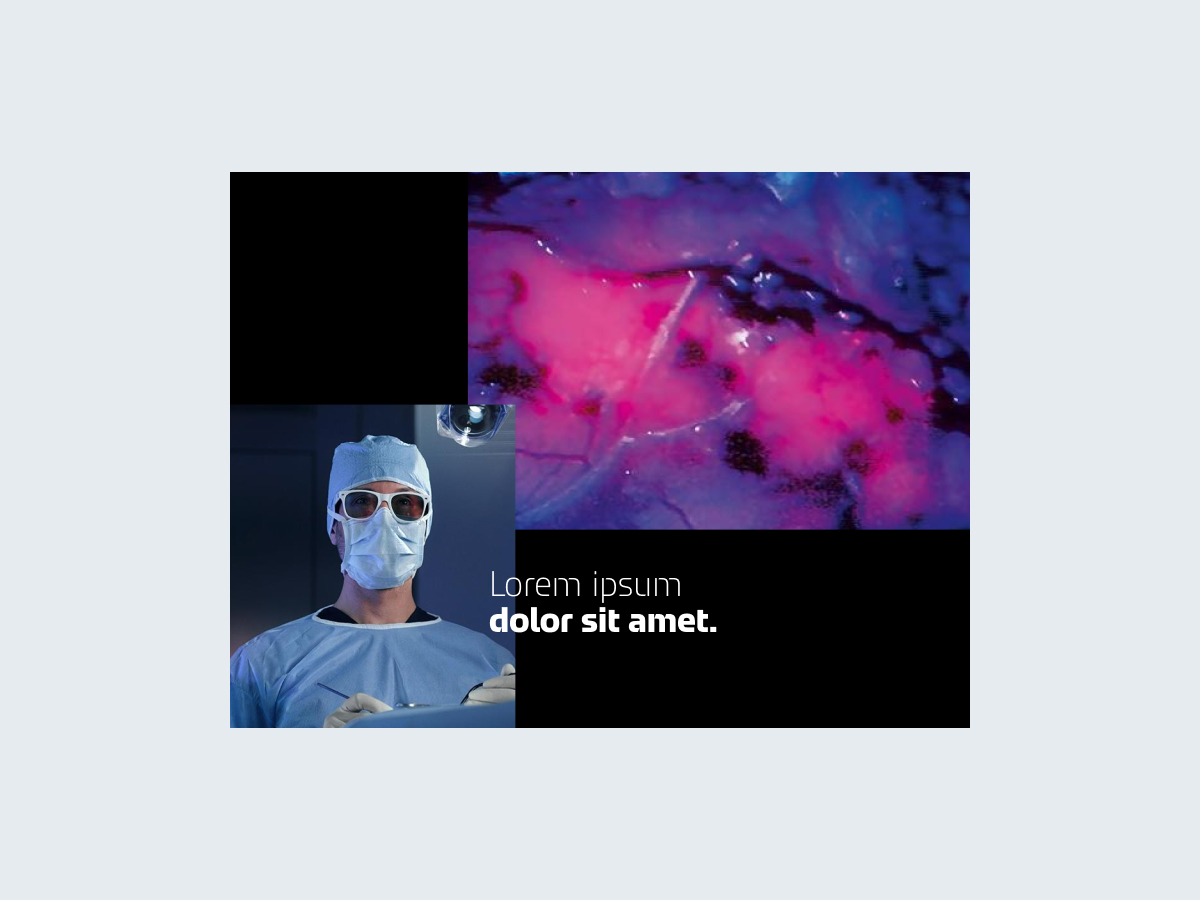
Zwei sich überlappende rechteckige Bilder, die an zwei Seiten über den Rand des Layouts hinausragen. Dazu eine überlappende Überschrift im Vordergrund.
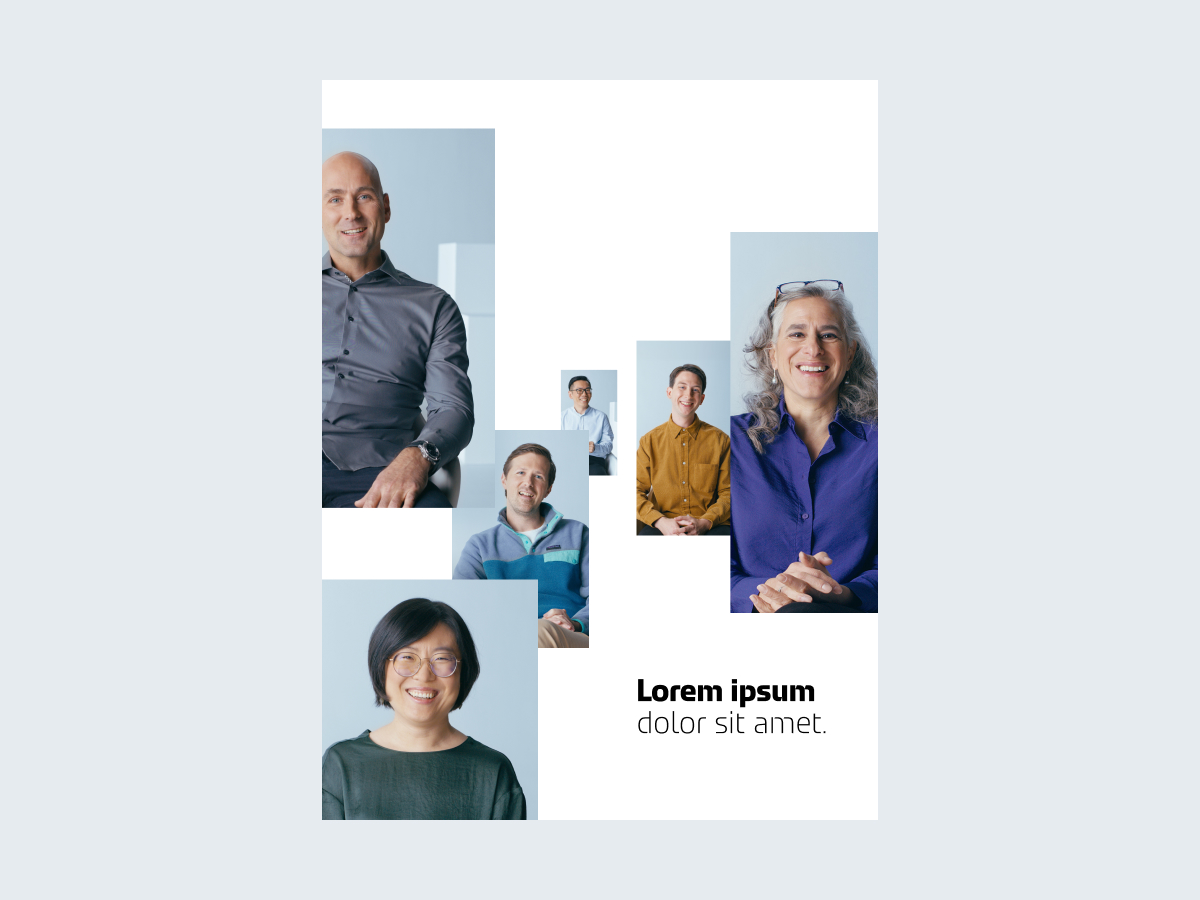
Mehrere rechteckige Bilder in versetzter Anordnung, mit einer Überschrift zwischen den Bildern ohne Überlappung.

Ein randabfallendes Hintergrundmotiv mit einer Überschrift im Vordergrund.
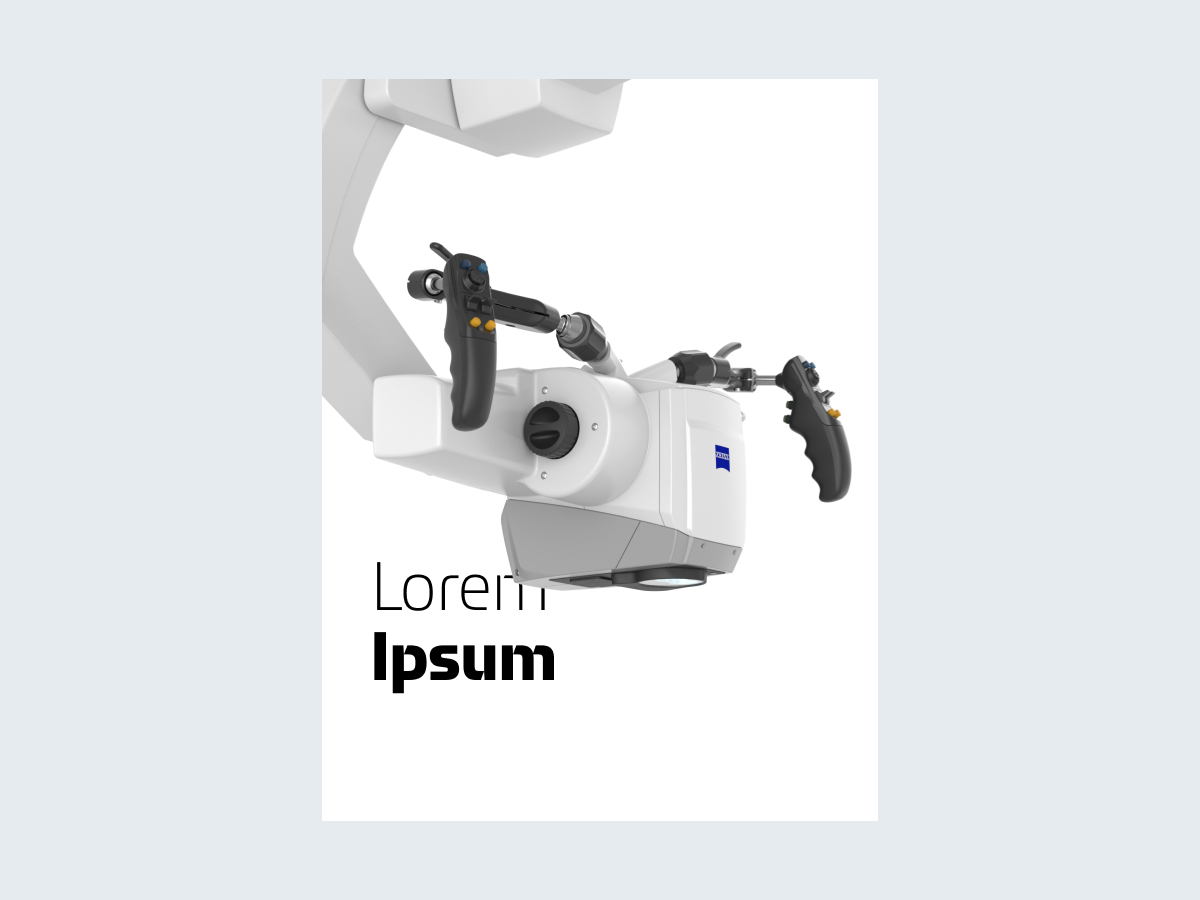
Eine große Produktaufnahme (Freisteller), die über den Rand des Layouts hinausragt und die Überschrift leicht überlappt.
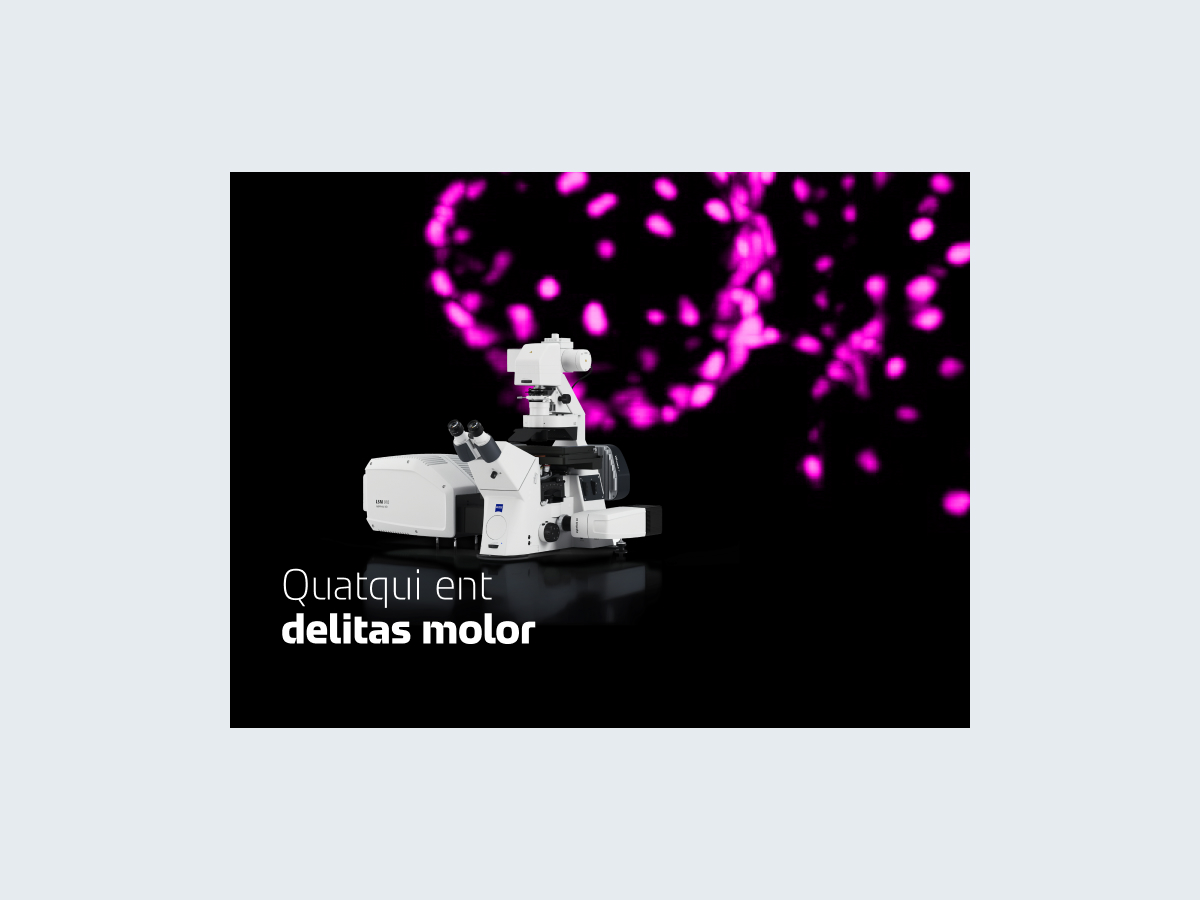
Eine Produktaufnahme vor einem Hintergrundmotiv mit Überschrift im Vordergrund.
Die Ränder für Print- und digitale Medien sind in allen verfügbaren Vorlagen definiert.
Diese Vorlagen sind auch für neue Formate vorgesehen, die sich nur geringfügig von einem bestehenden Format unterscheiden.
Beachte stets anwendungsspezifische Merkmale, wie Druckspezifikationen oder Sicherheitsbereiche auf Bildschirmen.
Längere Texte sollten nicht an den Rändern des Layouts platziert werden.
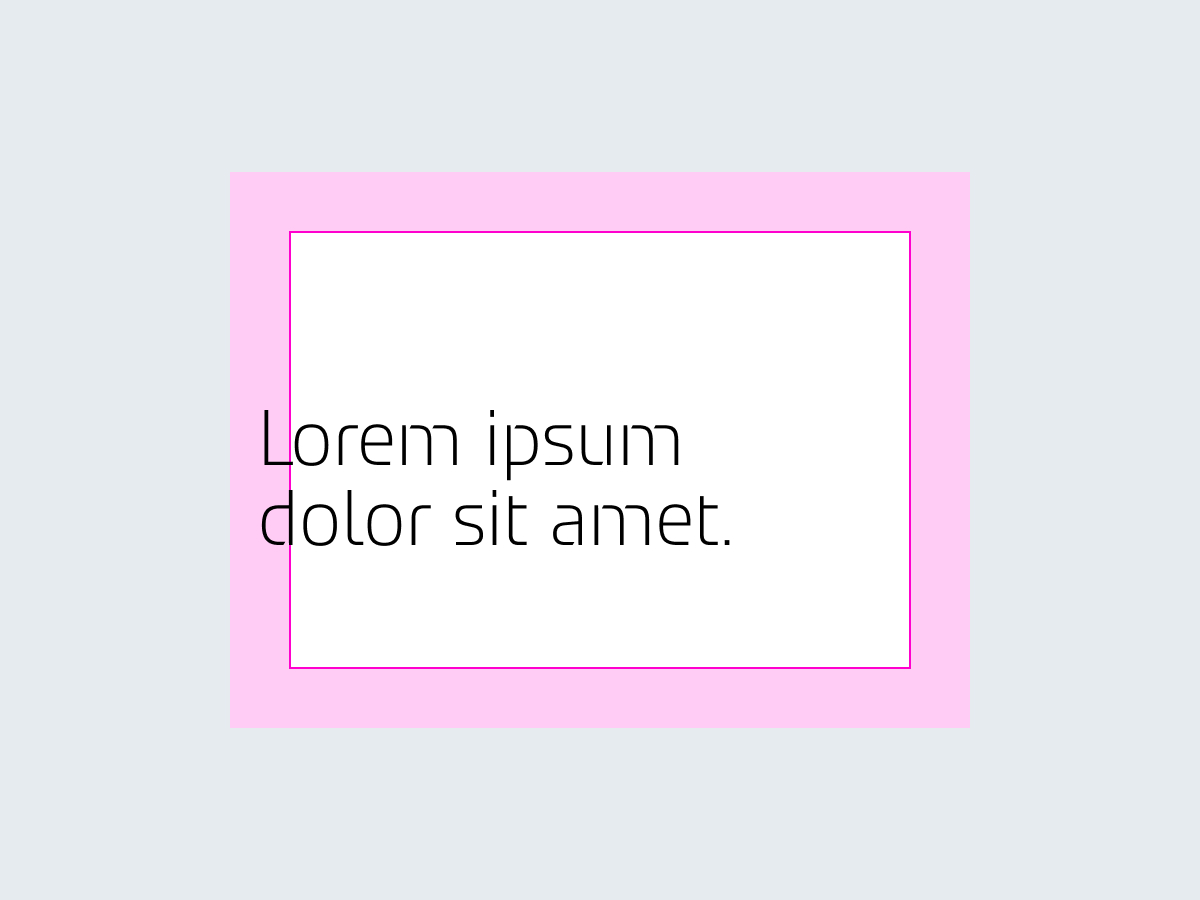
Große Überschriften können in den Randbereichen platziert werden.
Stelle dabei sicher, dass der Text bei Druckerzeugnissen nicht abgeschnitten wird.
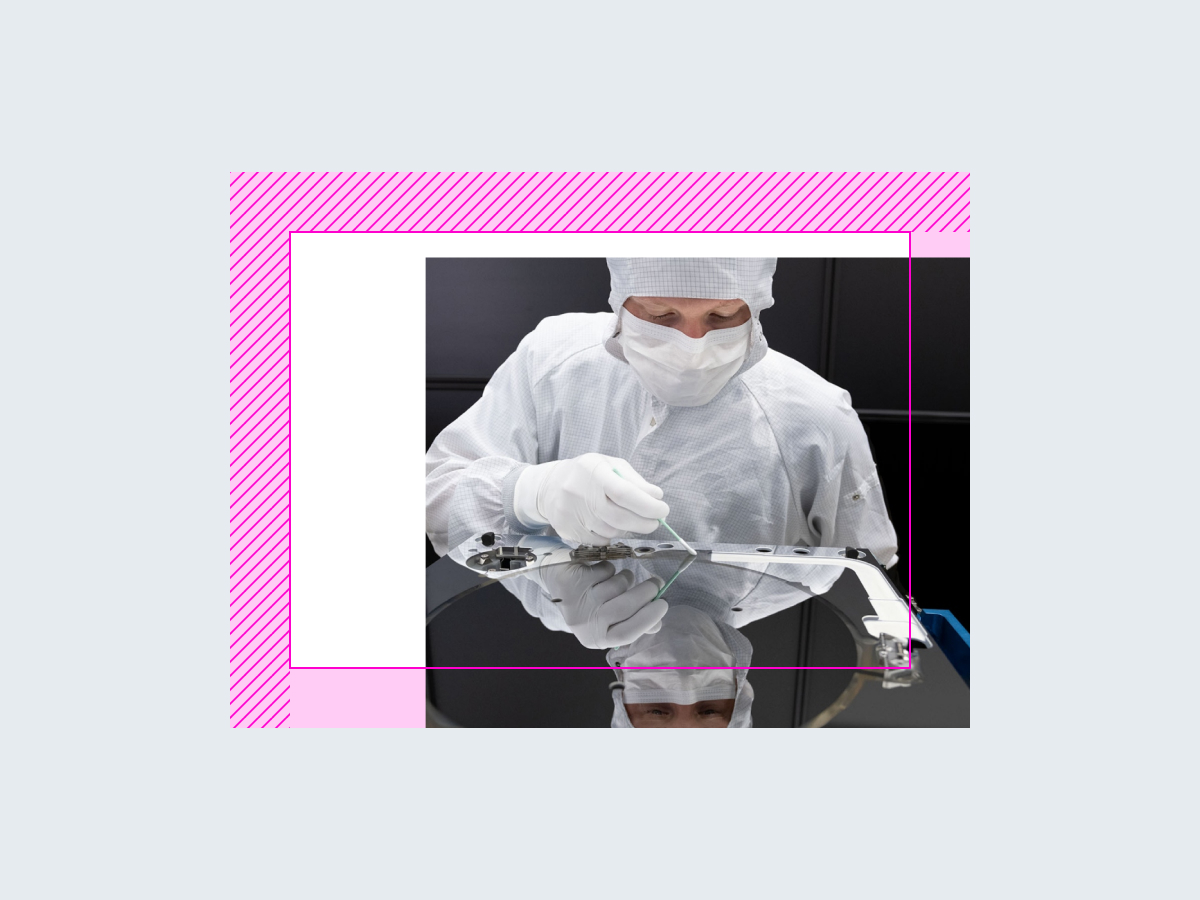
Rechteckige Elemente wie Bilder können auf einer oder zwei Seiten über den Beschnitt hinausragen.
Halte die anderen Seiten des Bildes innerhalb der Ränder des Formats.
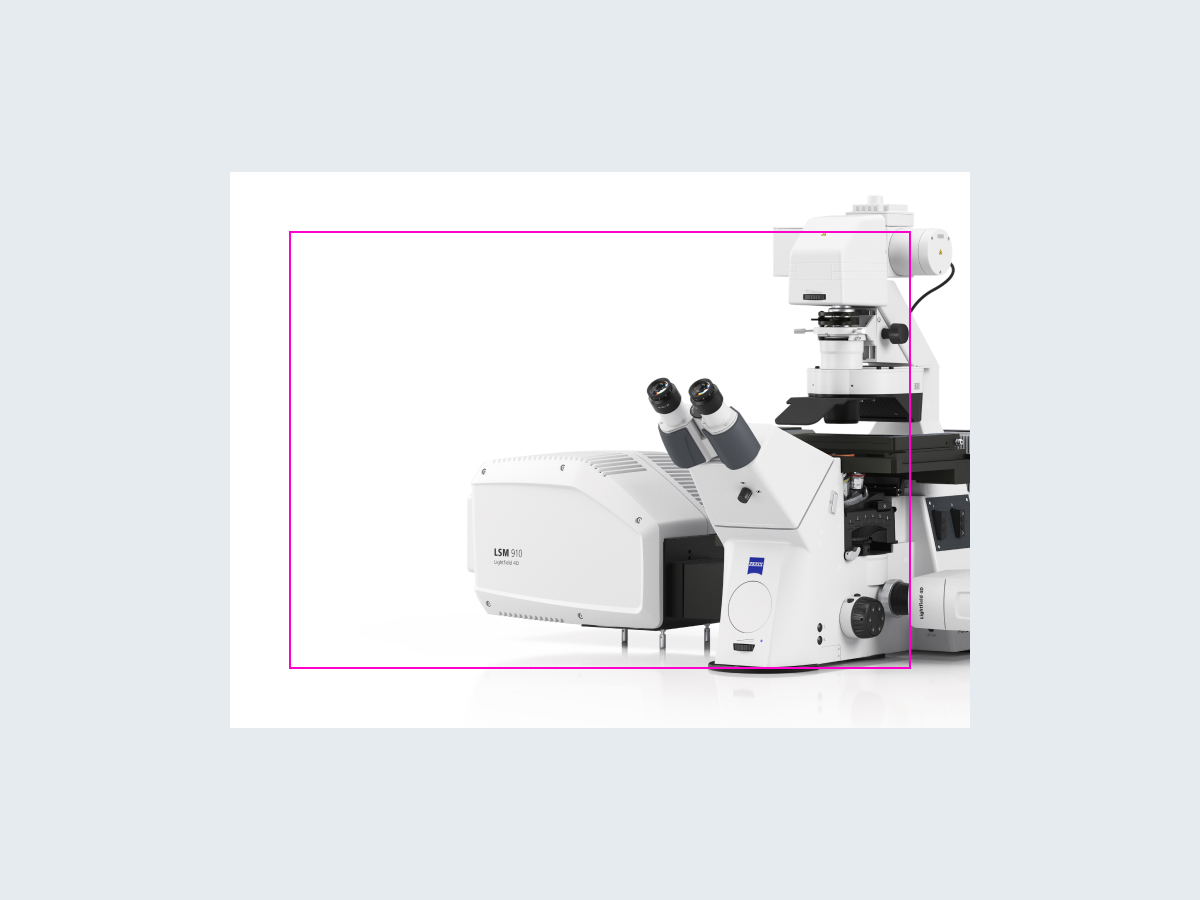
Die Position und Größe bei Produktaufnahmen in Produktpräsentationen sind flexibel.
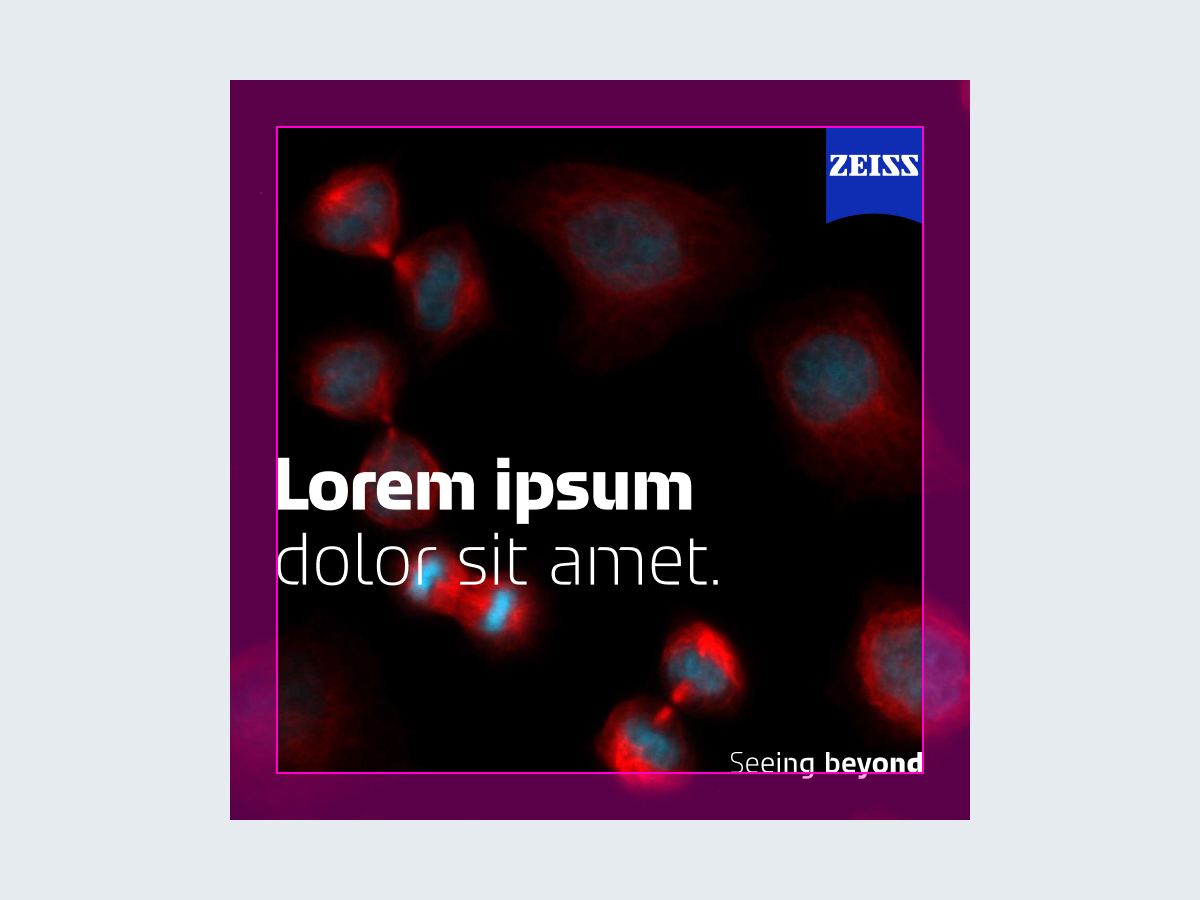
Bei kleinen Formaten mit bestimmten Sicherheitsbereichen (z. B. in Social Media) können Überschriften an den Rändern ausgerichtet werden.
Um überladene Layouts zu vermeiden, müssen Elemente auf bestimmte Weise gruppiert werden, um Tiefe zu schaffen. Es gibt drei mögliche Layouts: einfach, fortgeschritten und komplex.
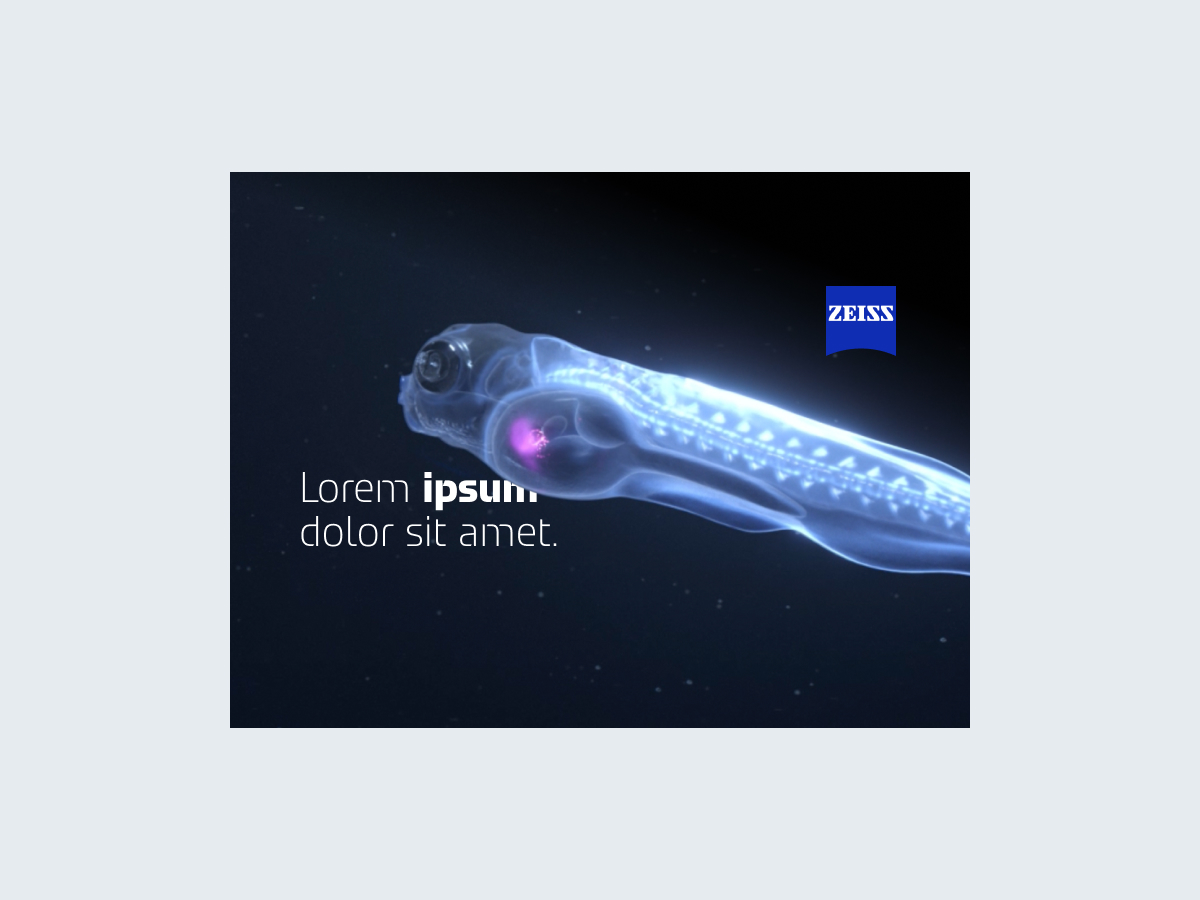
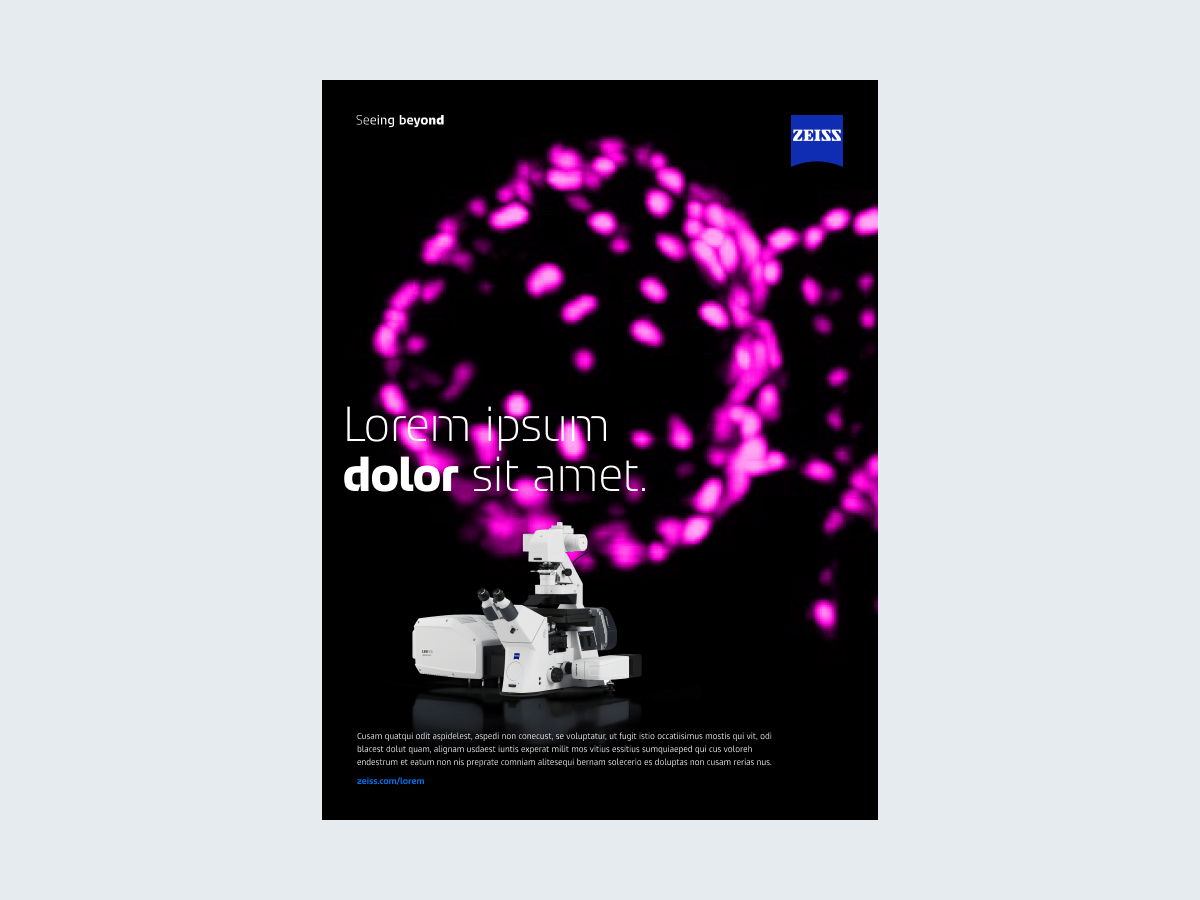
Dieses Layout wird verwendet, wenn nur wenige Elemente vorhanden sind, z. B. eine Überschrift und ein Bild oder eine Überschrift, ein Bild und das Logo.
Jedes einzelne Element wird separat im Layout angeordnet.
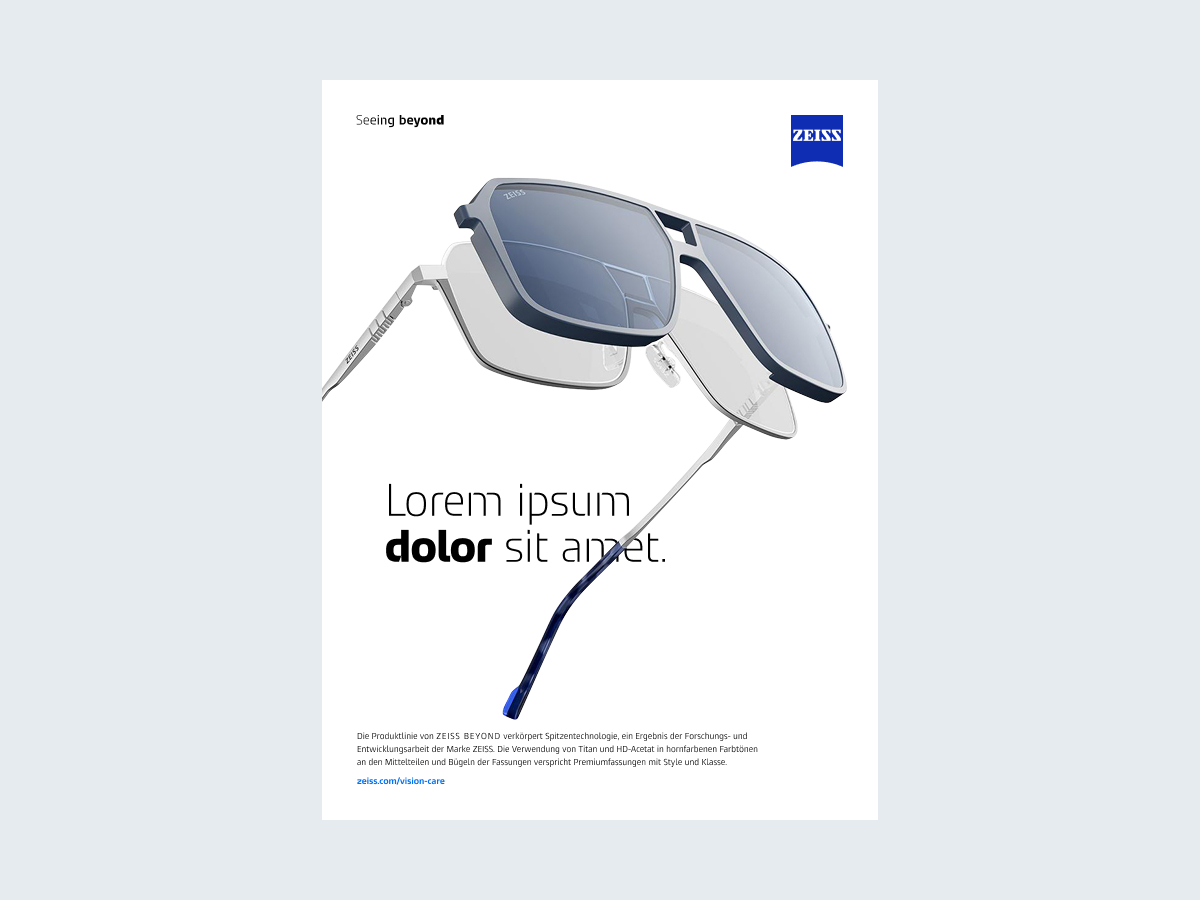
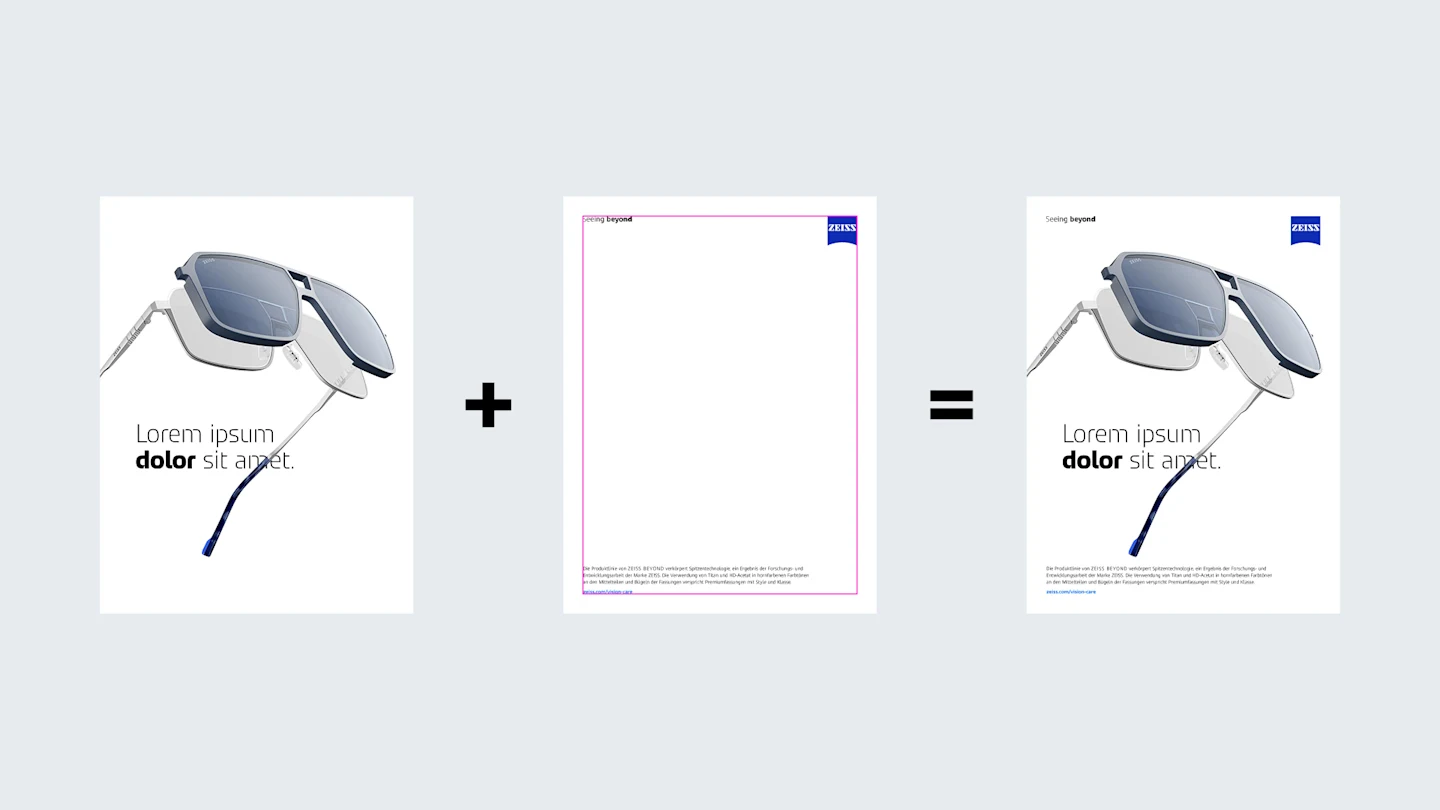
Die Bildelemente und die Überschrift sind auf zwei Ebenen angeordnet.
Das Logo, die dynamische Tagline und andere Elemente wie der Fließtext sind vorne angeordnet und an den Rändern ausgerichtet.
Die Bildelemente werden hinter dem Text platziert.
Tipps:
Verwende schwarze Schrift auf weißem Hintergrund oder hellen Bildern.
Verwende weiße Schrift auf schwarzem Hintergrund oder dunklen Bildern.
Achte darauf, dass die Überschrift, der Fließtext und die Tagline immer gut lesbar sind.
Vereinfache den Hintergrund und erhöhe den Kontrast, z. B. mit weichem Schatten oder Highlights, wenn der Text schwer lesbar ist.
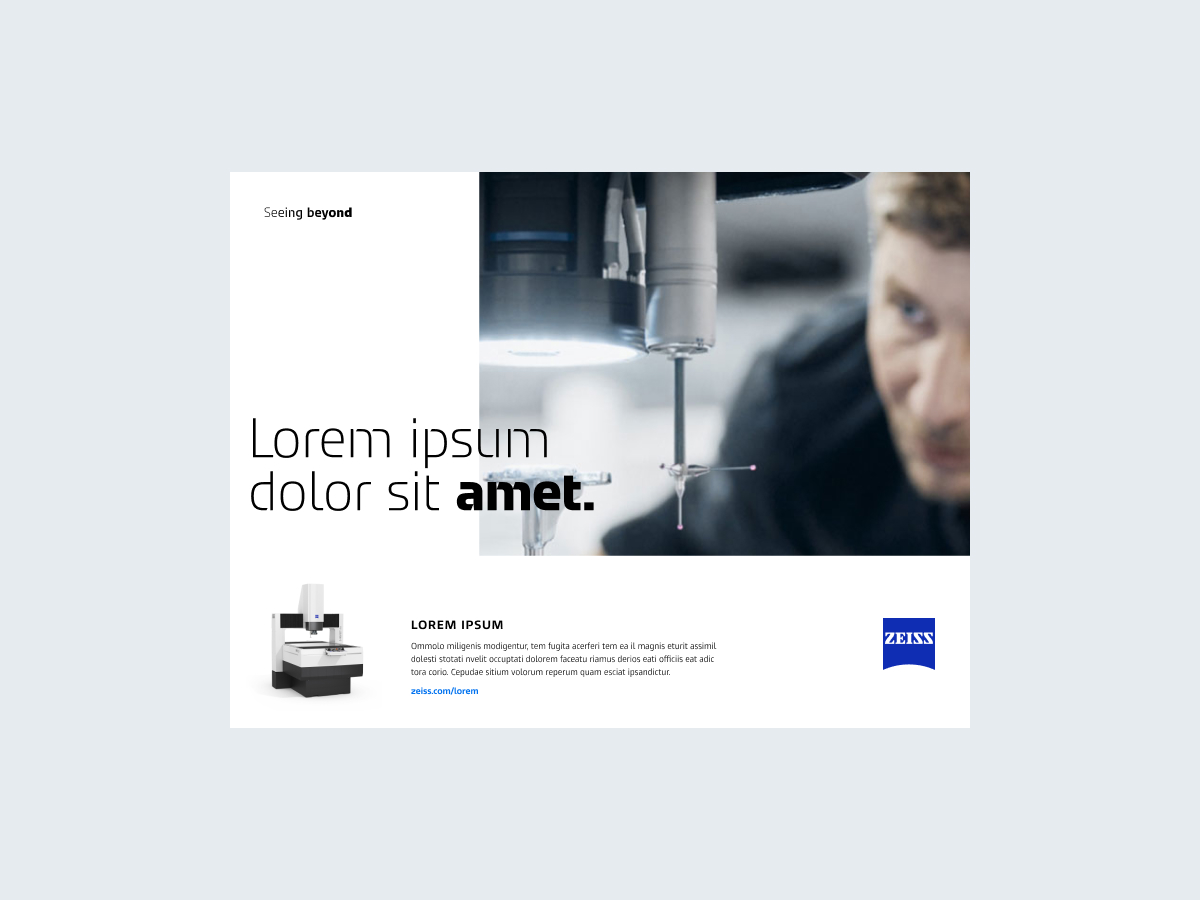
Verwende eine Box, wenn der Text unleserlich ist – siehe Beschreibung unten.
Beachte die unter „Tiefe schaffen“ beschriebenen Techniken, um die richtigen Positionen und Größen der räumlichen Elemente zu bestimmen.
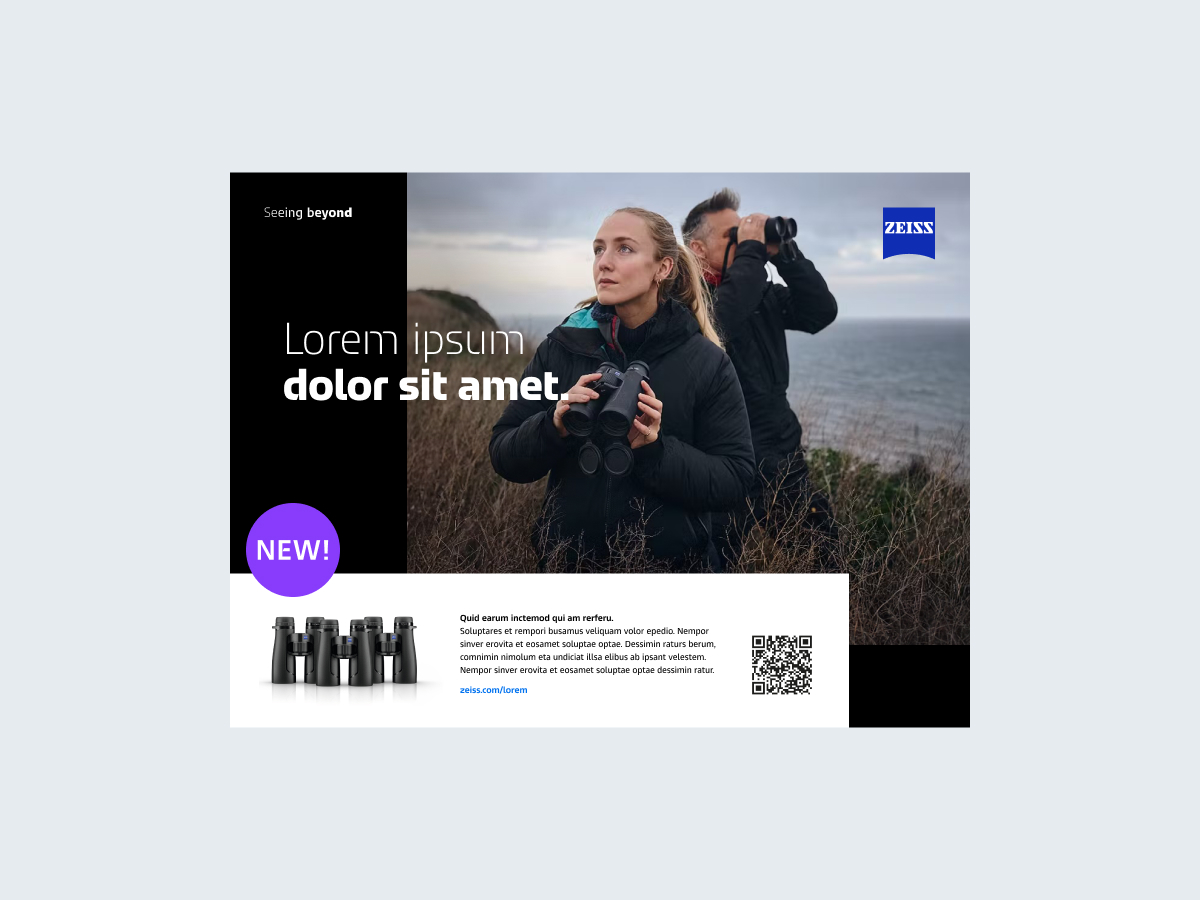
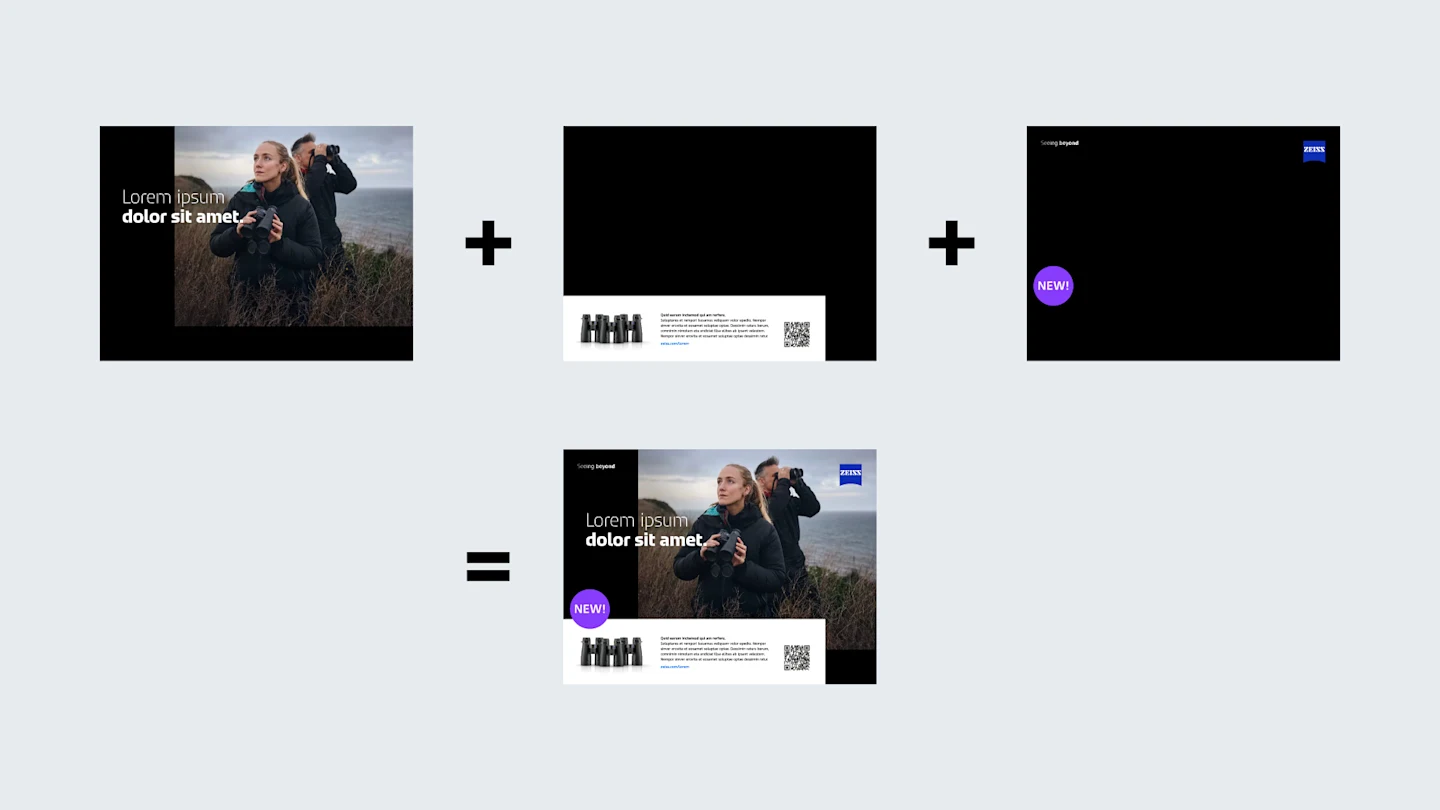
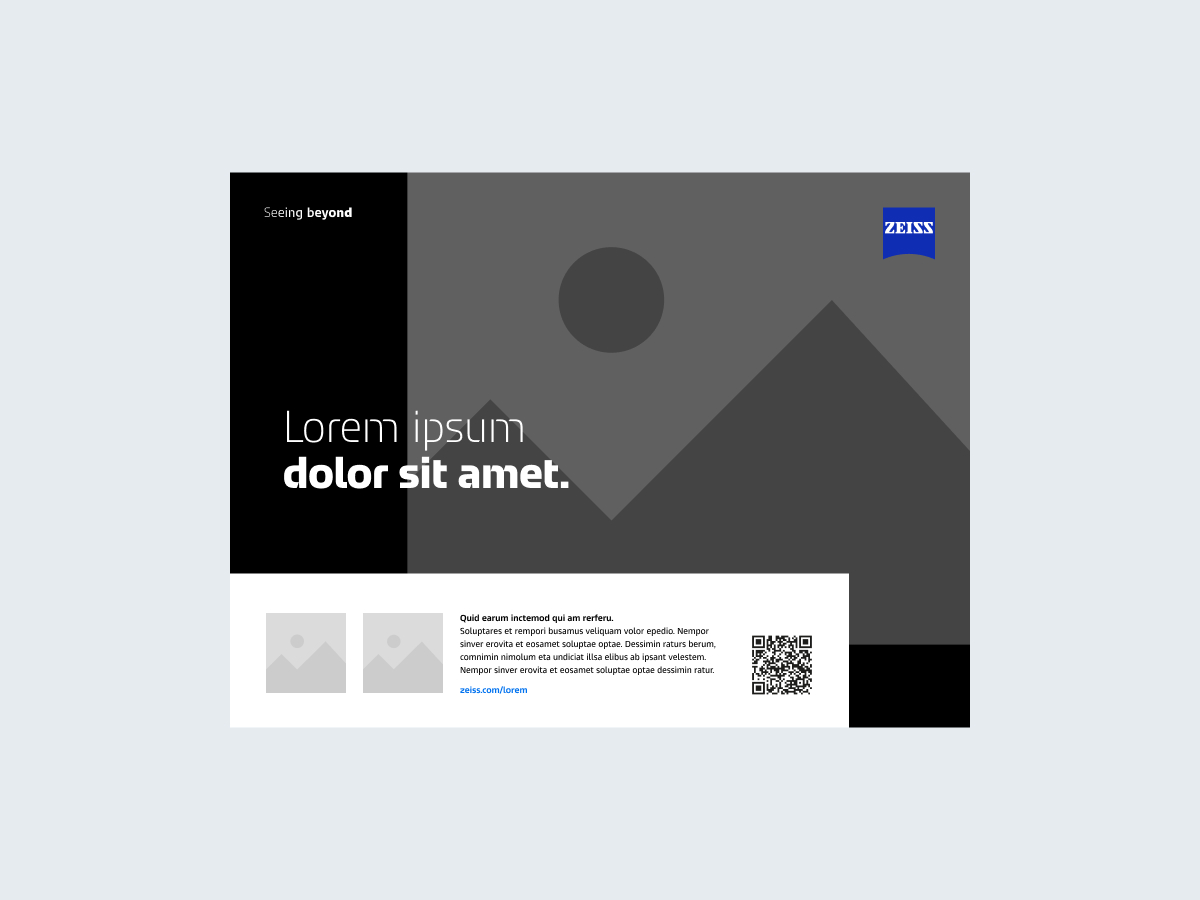
Dieses Layout wird verwendet, wenn zu viele Text- und Bildelemente für das Standardlayout vorhanden sind.
Die Überschriften- und Bildelemente sind in Ebenen angeordnet.
Das Logo und die dynamische Tagline sind vorne angeordnet und an den Rändern des Formats ausgerichtet.
Zusätzliche Elemente sind in einer rechteckigen Box gruppiert.
Tipps:
Die Box ist immer weiß, nicht transparent und wird auf schwarzen Hintergründen oder Hintergrundbildern platziert.
Bei weißen Hintergründen ist keine Box erforderlich – die Elemente werden direkt auf dem Hintergrund platziert.
Der Inhalt der Box ist flexibel: Sie kann Text, Produktbilder, QR-Codes, einen Call-to-Action oder grafische Elemente enthalten.
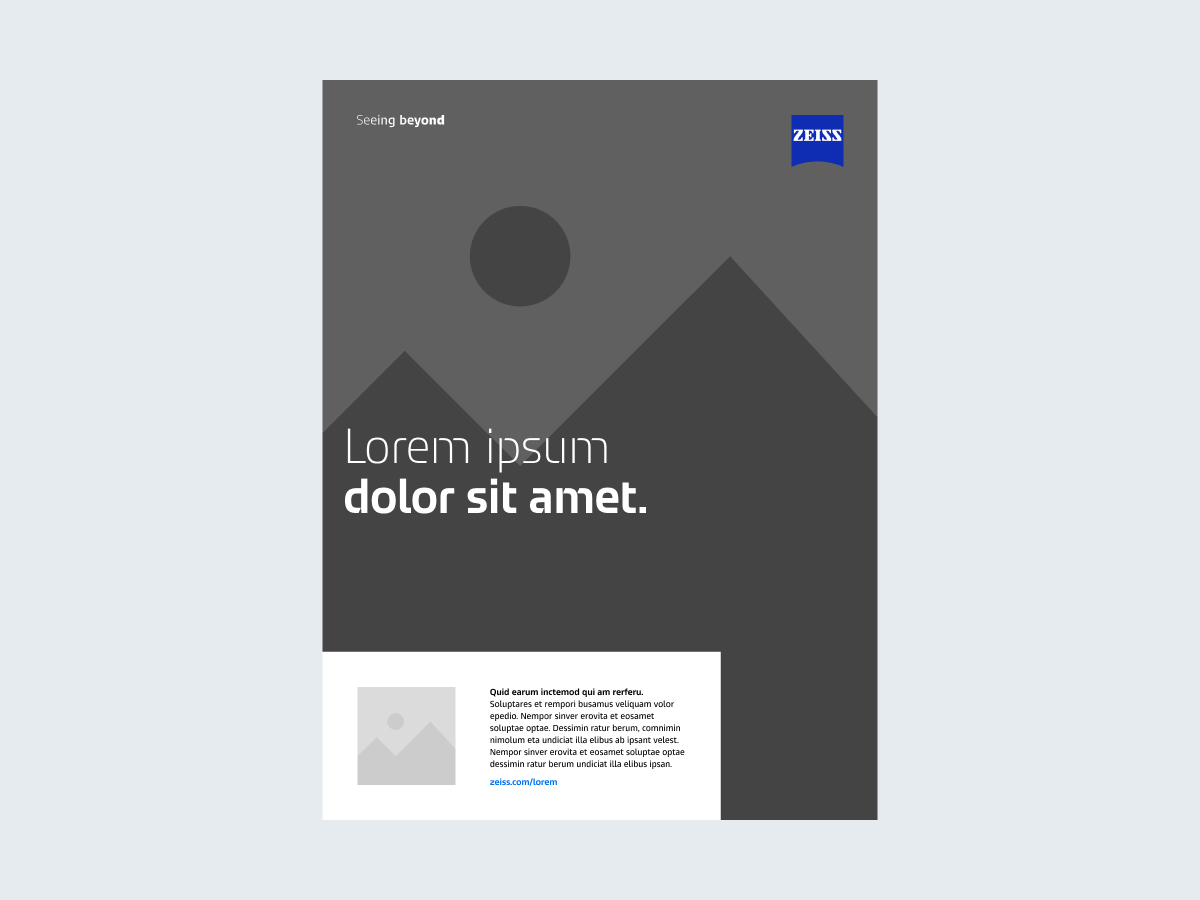
Die Box wird immer am unteren Rand des Layouts platziert.
Die Box sollte an zwei Seiten des Layouts bündig abschließen. Bei extremen Formaten kann die Box an drei Seiten bündig abschließen.
Die Box sollte niemals mehr als ein Drittel des Platzes einnehmen.

Flach wirkende Layouts ohne Größenunterschiede

Jedes einzelne Element mit eigener Ebene in komplexen Layouts

Unlesbarer Text

Zu große Box

Box auf weißem Hintergrund mit Schlagschatten

Keine weiße Box
Bewegtbild sollte nach Möglichkeit Teil des Assets sein. Es gibt drei Möglichkeiten, um räumliche Bewegung in Layouts zu erzeugen.
Ein Produktclip verwendet räumliche Animationen.
Eine Kamerabewegung endet in einem statischen Layout.
Das Layout ändert sich in einer Schleife und zeigt die verschiedenen Layoutoptionen. Diese Option wird immer dann verwendet, wenn der Inhalt kontinuierlich wiederholt wird
3D-Bewegungseinstellungen sollten bei der Erstellung von Assets immer erste Wahl sein. Zum Beispiel durch die Verwendung von 3D-Ebenen in Adobe After Effects in Kombination mit einer beweglichen Kamera anstelle einer 2D-Einstellung.
Corporate Brand, Communications & Public Affairs