ZEISS Brand Portal
ZEISS Brand Portal
版式体系元素排布

在版面设计内合理编排各类元素,以营造层次感。可搭配多元设计手法实现该效果。

营造层次感

所有版式设计均以空白画布为基底。背景可设为白色或黑色,也可搭配图片或视频素材。
Creating depth
版面设计技巧

在以下示例中,几何图形代表版面设计中的各项独立元素,如图片、标题、LOGO等。

留白

借助留白区域营造层次感。

尺寸对比

编排不同尺寸的元素以营造视觉层次感。

透视线条

沿对角线排布元素,以营造透视感。

叠加效果

运用跨版面边缘的叠加元素,营造远近分明的空间立体感。

示例
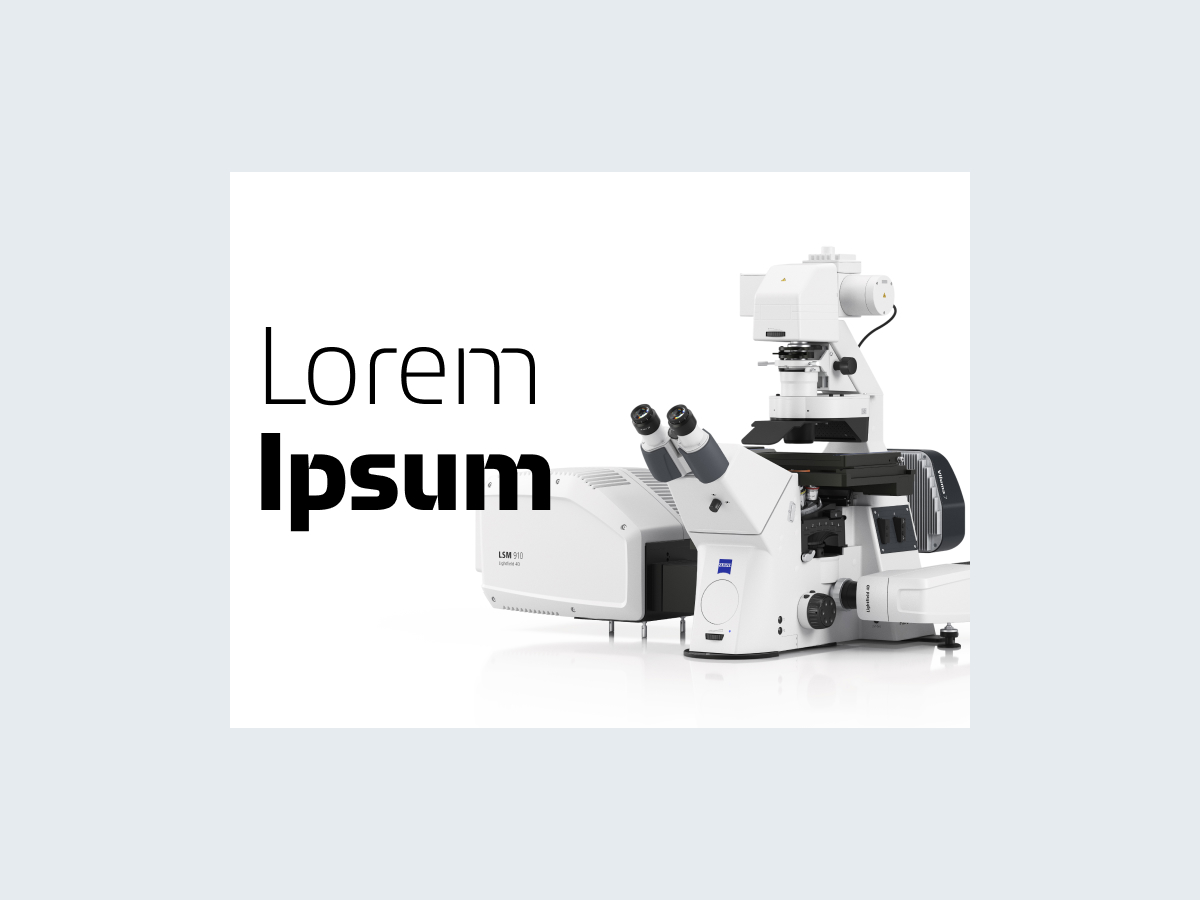
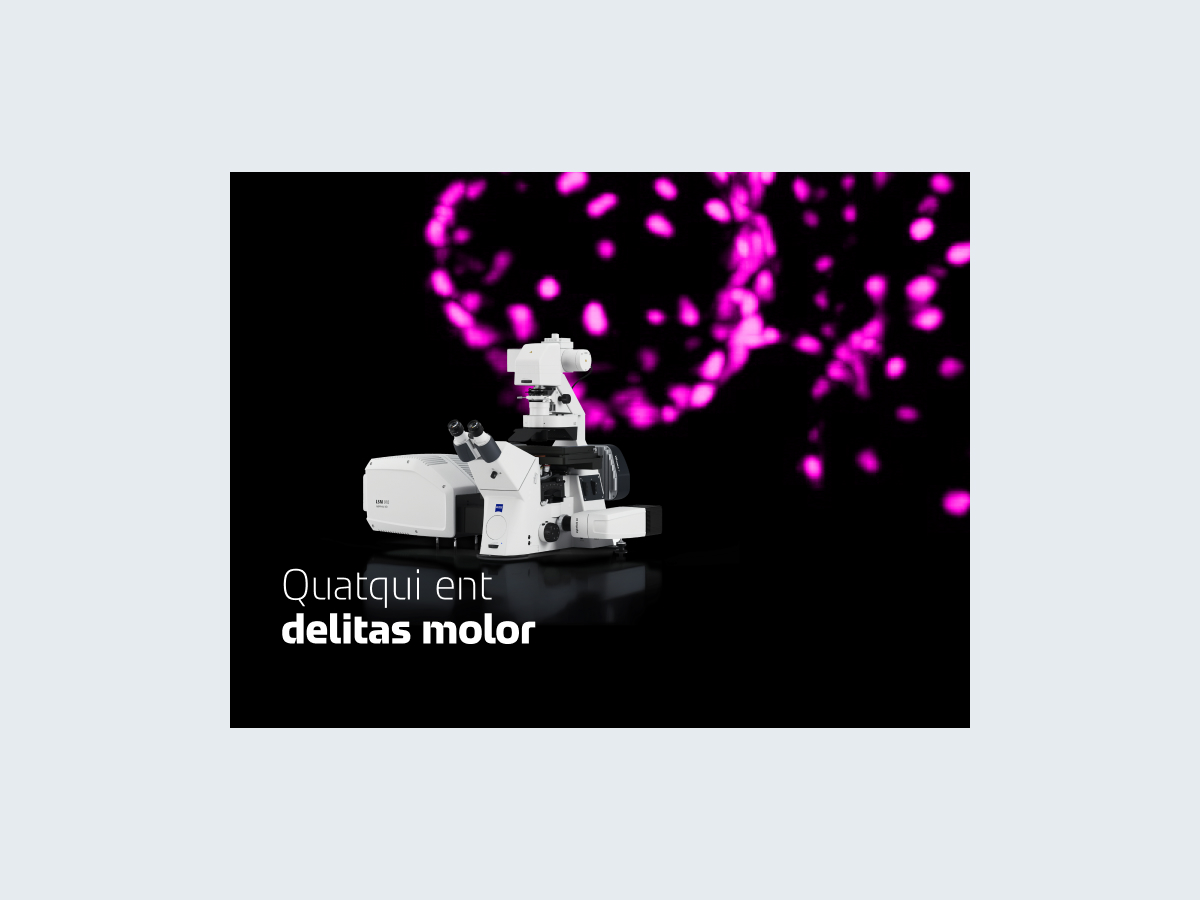
A short headline in front of a product packshot

在产品快照前,搭配简短标题

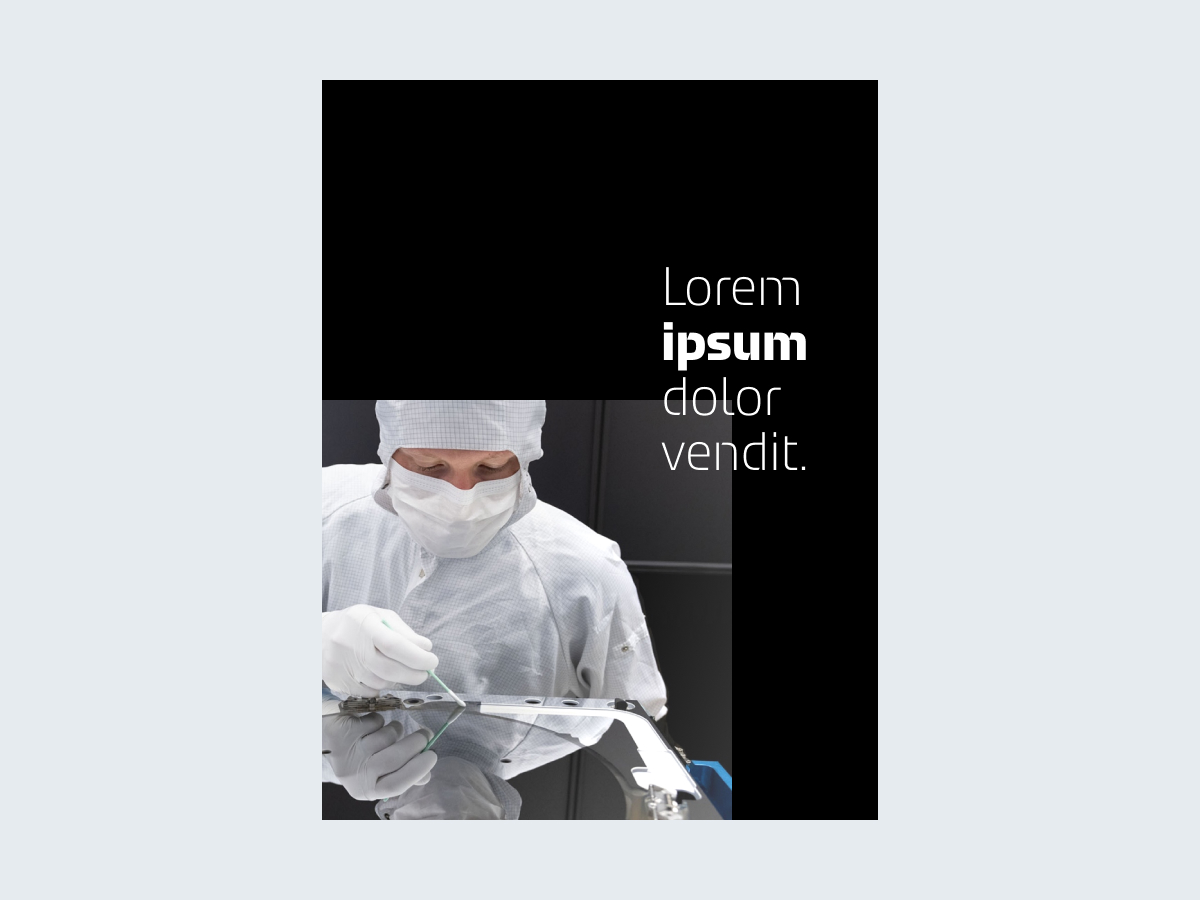
A headline partly overlapped by an image element

标题与图片元素形成局部叠加效果

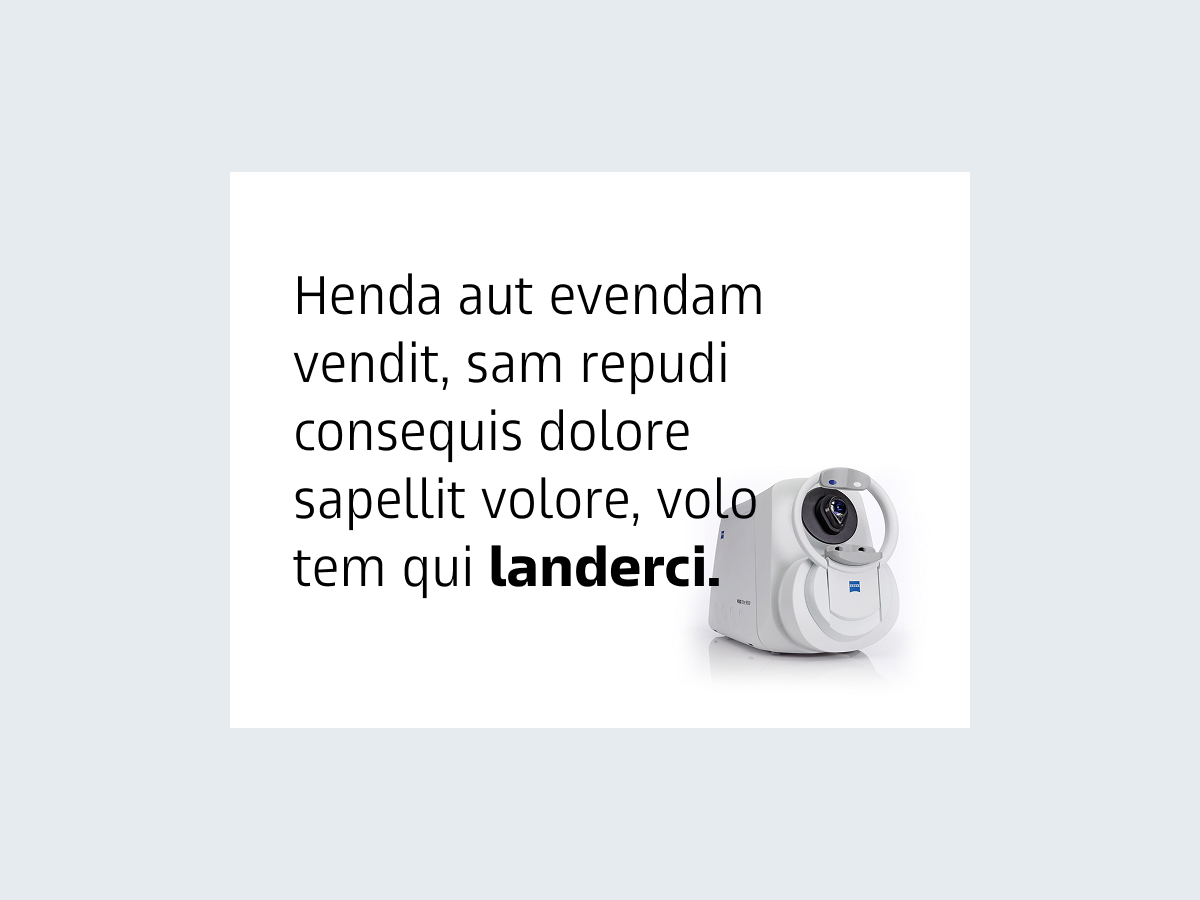
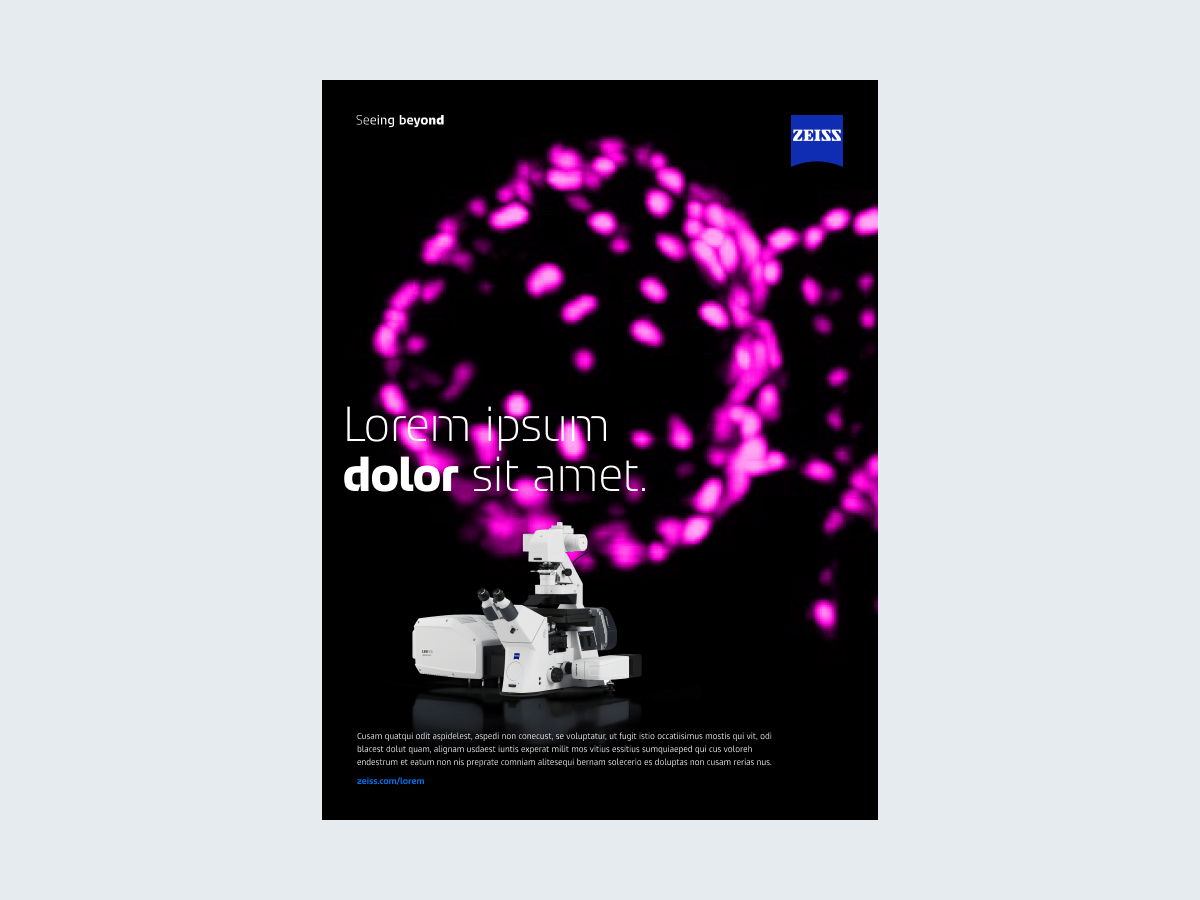
Longer text written in ZEISS Text and placed in front of a packshot

采用 ZEISS Text 字体的长文本,置于产品快照前方

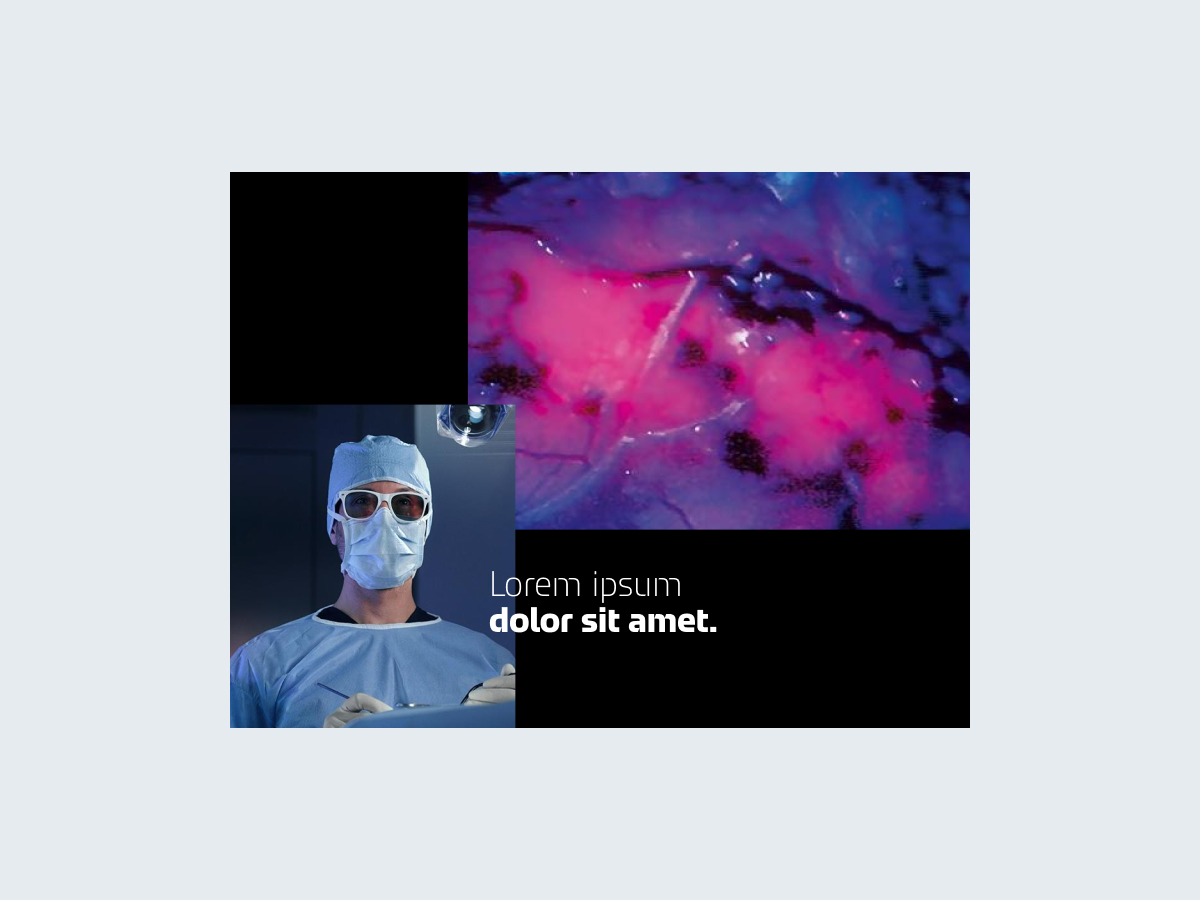
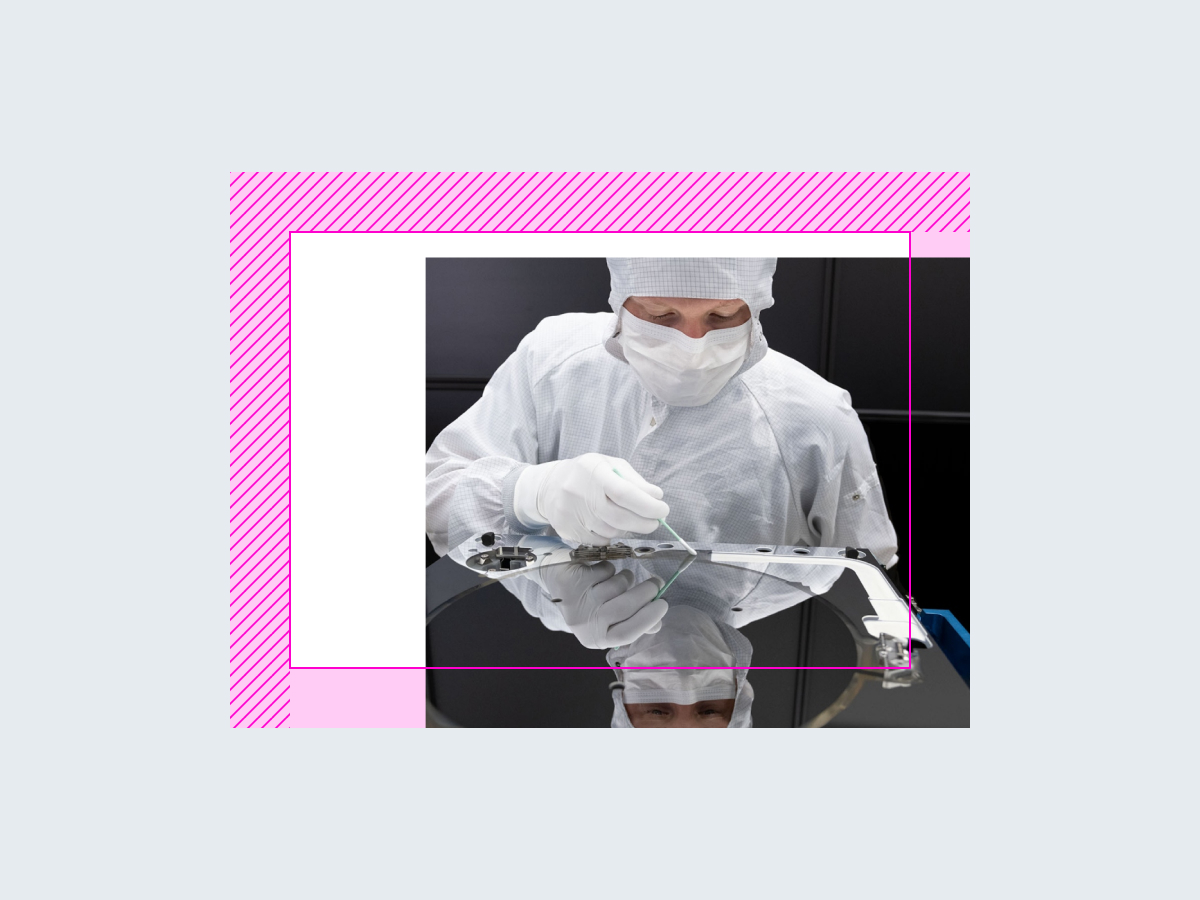
A rectangular image that extends beyond the edge of the layout on two sides, partly overlapped by a headline in the foreground

双向延展至版面边缘的矩形图片,前景标题与其形成局部叠加

Two overlapping rectangular images that extend beyond the edge of the layout on two sides, with an overlapping headline in the foreground

两张矩形图片双向延展至版式边缘且相互叠加,前景中的标题与其部分叠加

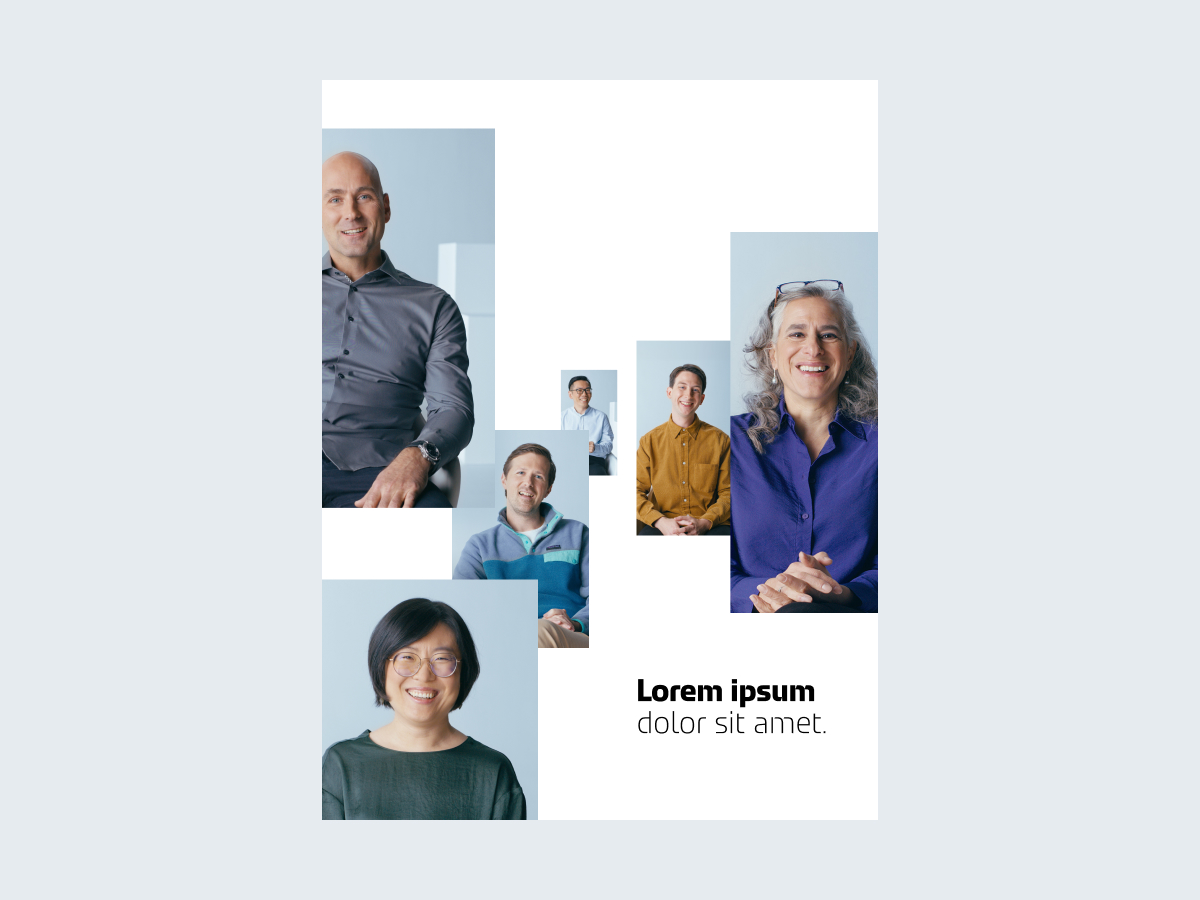
Several rectangular images in a staggered arrangement, with a headline placed in between the images without any overlap.

多张矩形图片呈交错排布,标题置于图片之间且不重叠 

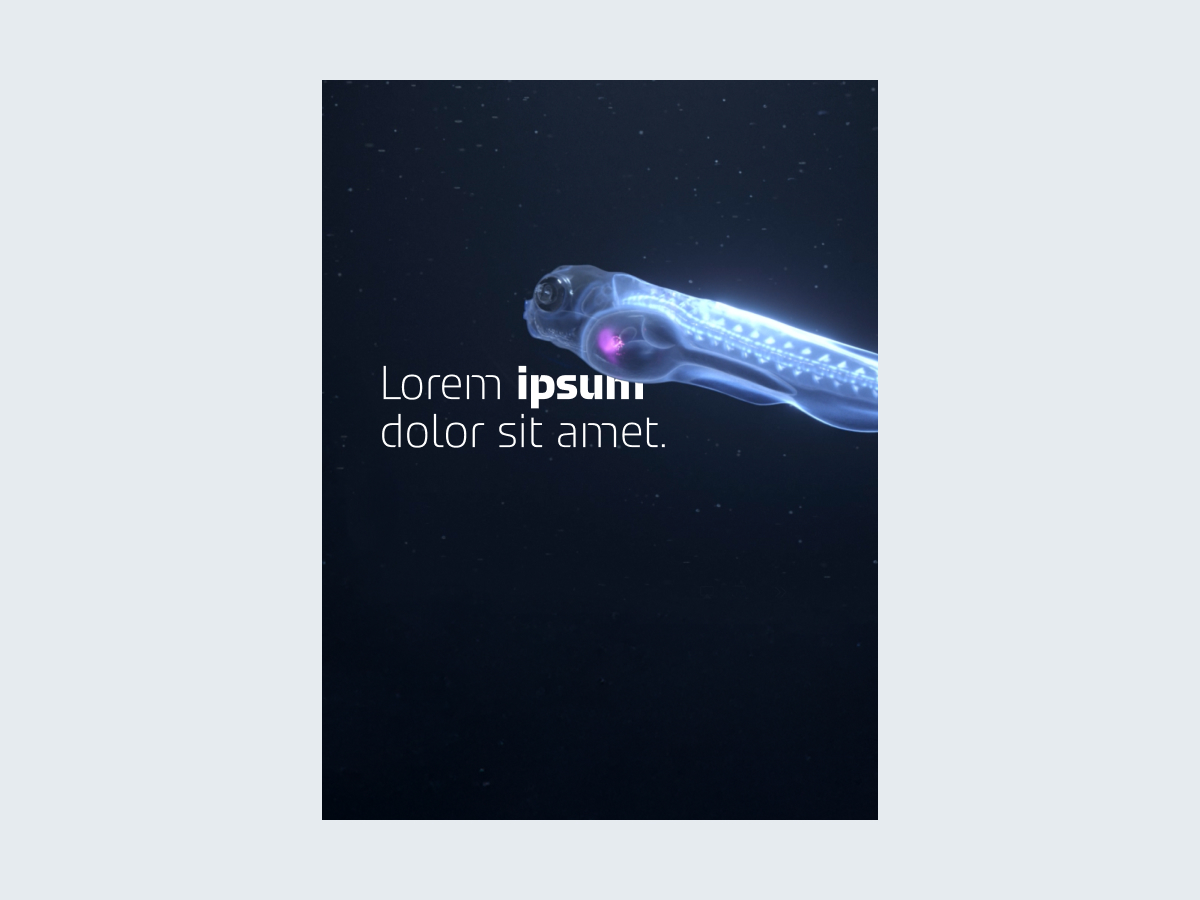
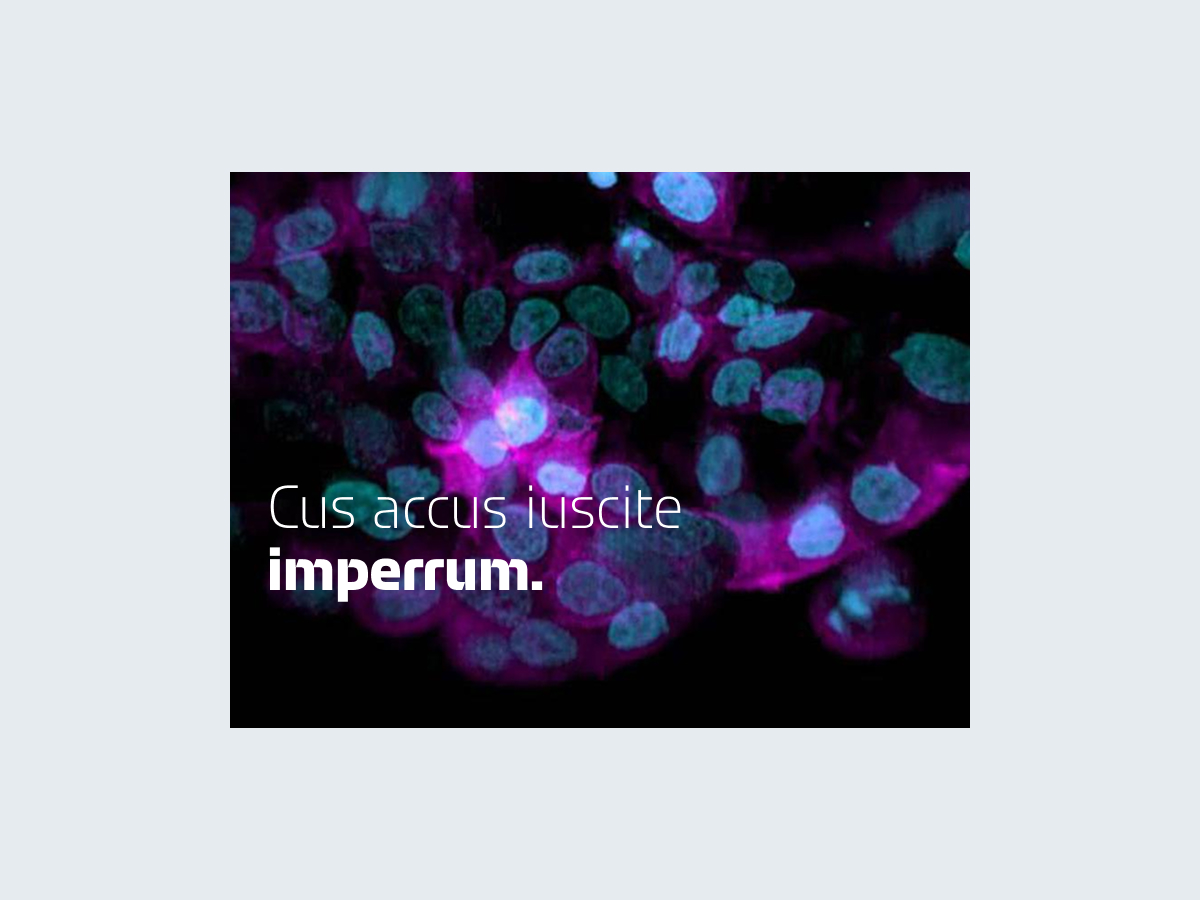
A full-bleed image in the background with a headline in the foreground.

背景采用满版出血配图,前景配有标题 

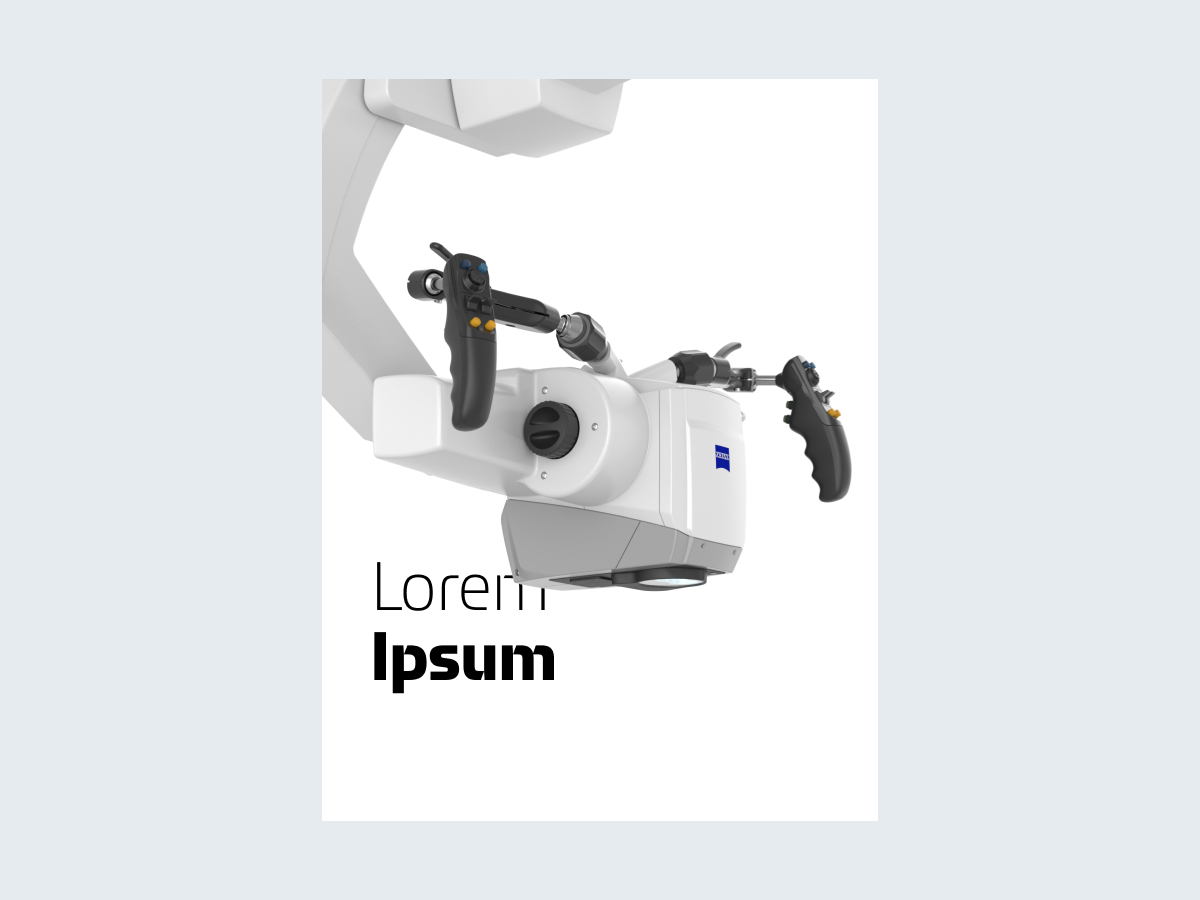
A large product packshot that extends beyond the edge of the layout and slightly overlaps the headline.

大尺寸产品快照延展出版式边缘,与标题形成轻度叠加

A packshot in front of a background image, with the headline in the foreground.

背景图上方放置产品快照,标题置于最前景层级

元素和页边距

印刷和数字媒体的页边距均已在现有全部模板中明确设定。

该类模板同样适用于与现有版式仅有细微差异的新版式。

必须严格遵循各类应用场景的专属规范,例如印刷规格、屏幕显示安全区域等。

较长的文本不应放置在版面边缘。
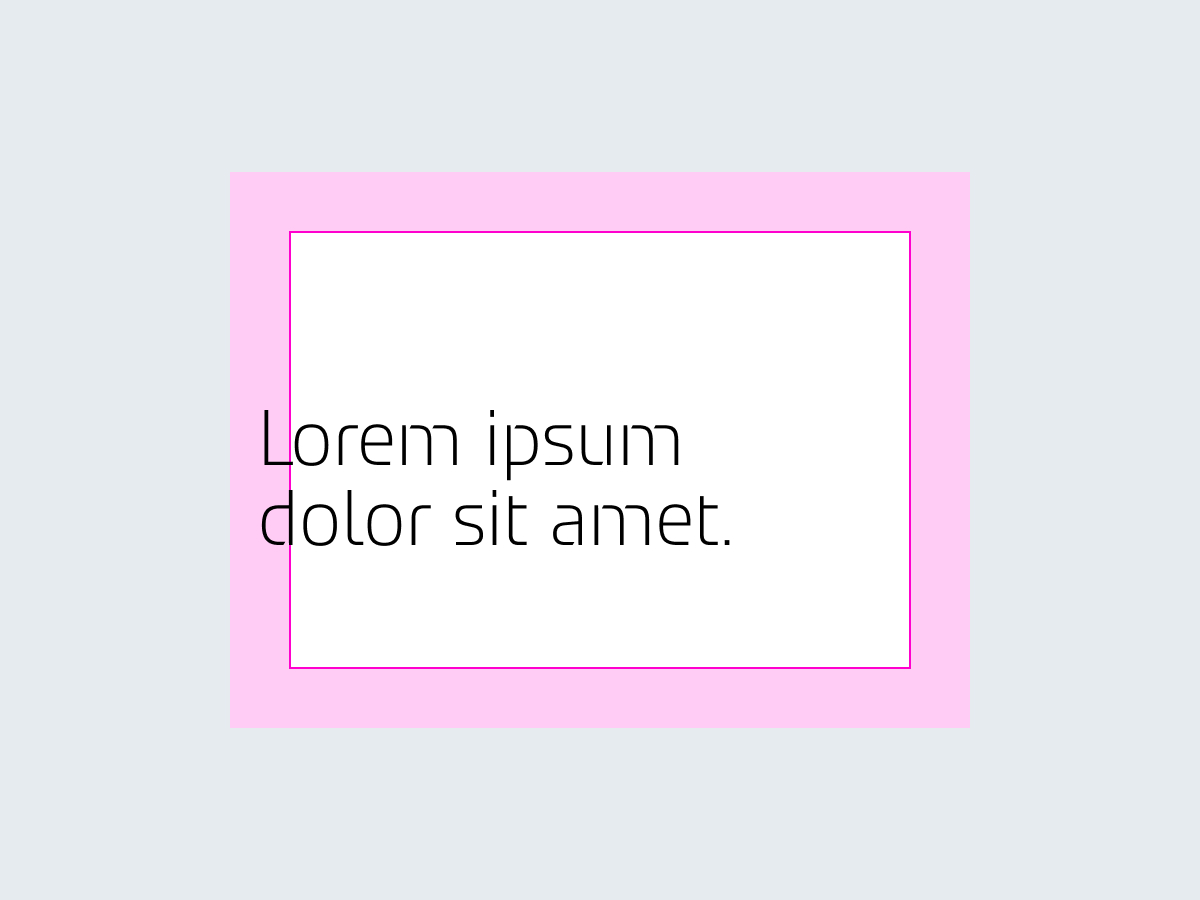
Large headlines may be placed in the margins.   Ensure that the text is not cropped for print products.

大号标题可排布在页边距区域内。

对于印刷品,须确保文本不会被裁切。

Rectangular elements, such as images, can extend into the bleed on one or two sides.   Keep the other sides of the image within the format’s margins.

图片等矩形元素,可单侧或双侧延伸至出血区域。

图片其余侧边,需保持在版式页边距范围内。
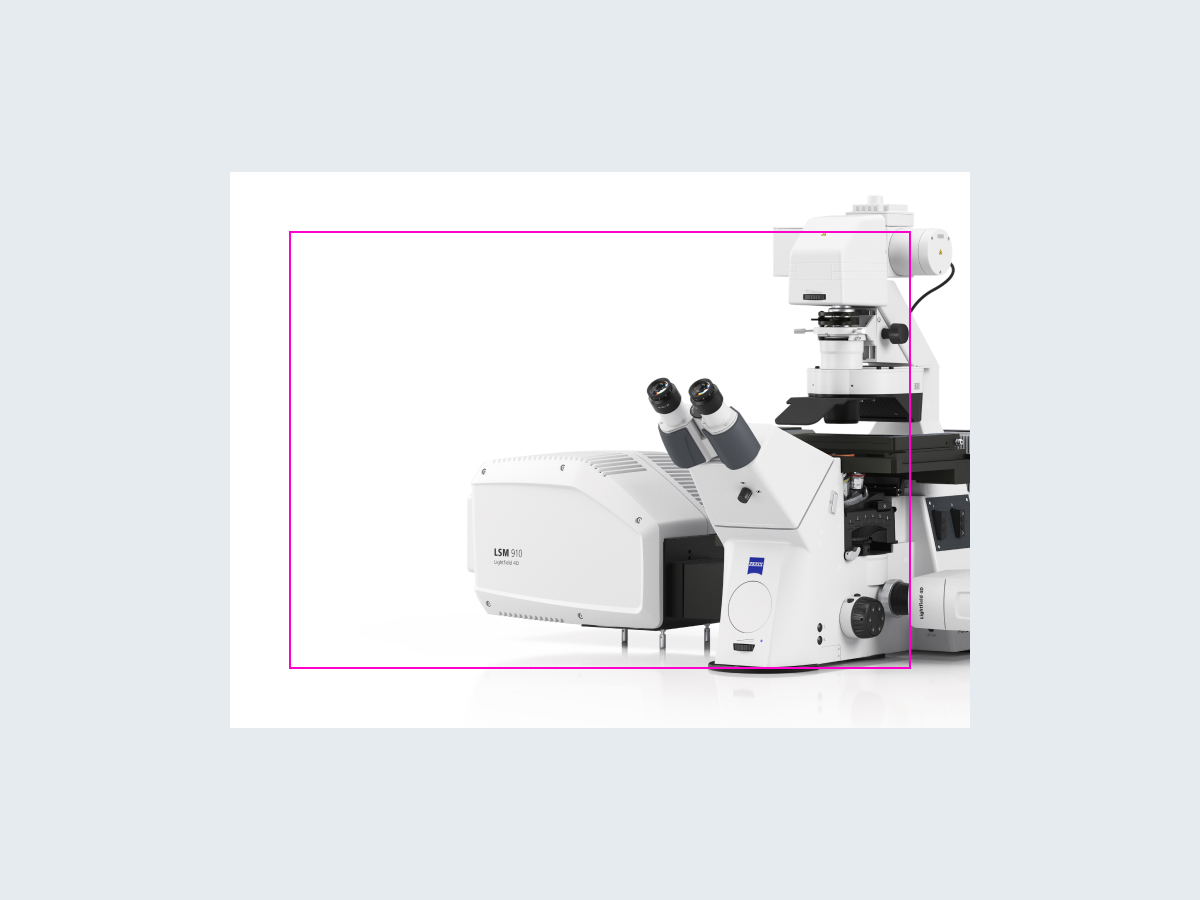
The position and size of the product packshot in product presentations are flexible.   Make sure all the key parts are visible if you crop the product packshot.

在产品展示中,产品快照的位置和尺寸均可灵活调整。

如果对产品快照进行裁切,请确保核心主体清晰可见。
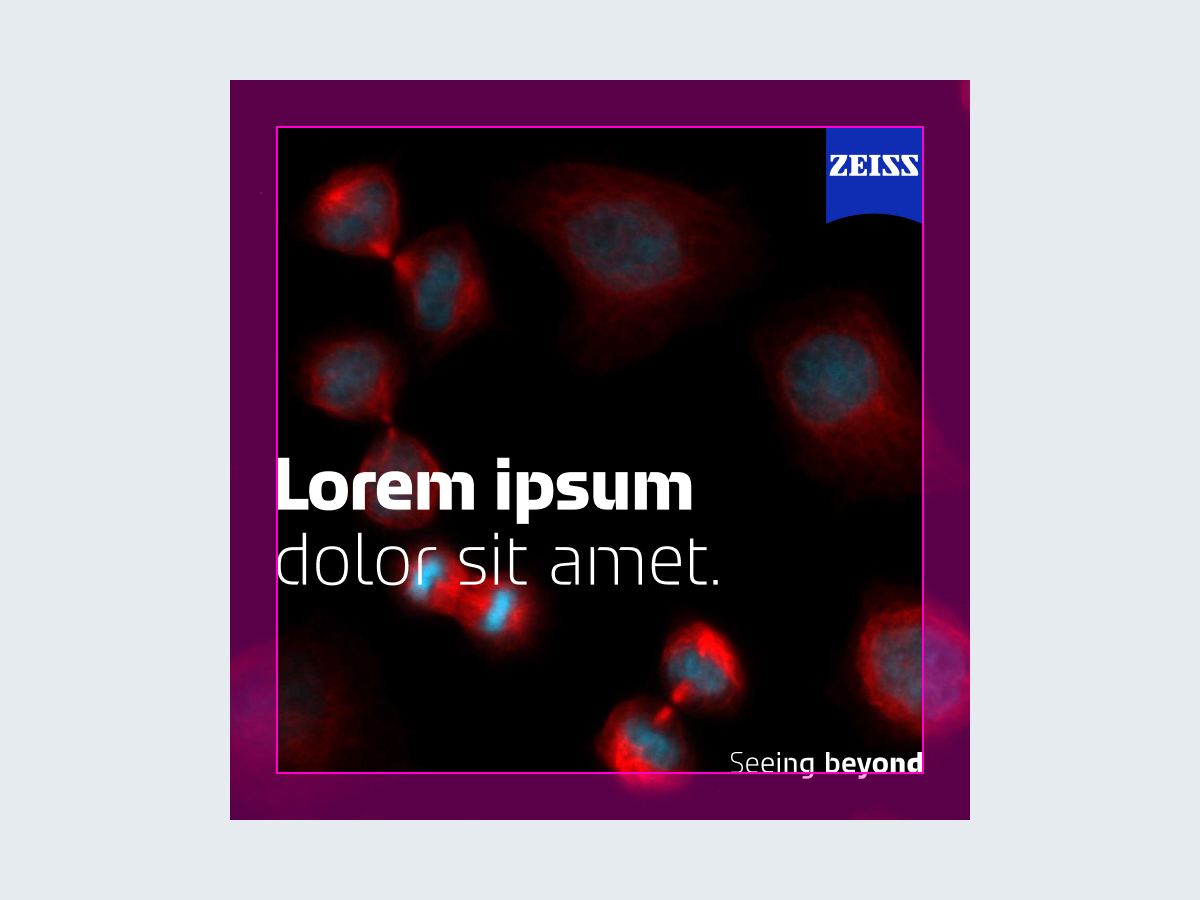
Exception
例外情况

社交媒体等设有专属安全显示范围的小尺寸版式,标题可与页边距对齐。

版面编排

为避免版式零散杂乱、元素堆砌,您需要规范归类整合元素,以营造层次感。版面设计分为三类:简约、进阶、复杂。
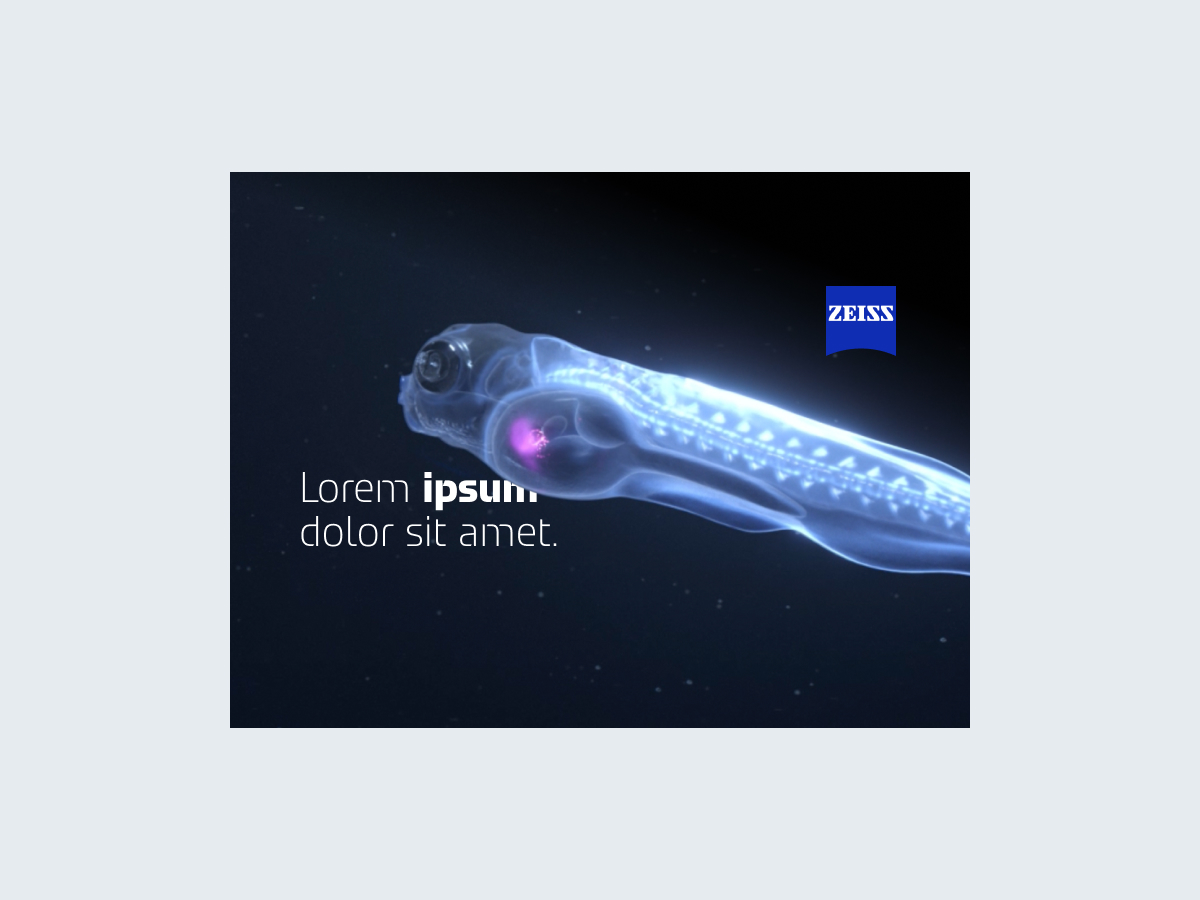
Simple layout
简约版面设计

该版面设计适用于元素偏少的场景,例如仅搭配标题和配图,或标题、配图加LOGO的组合形式。

在版面设计中,每一个元素均需独立编排。
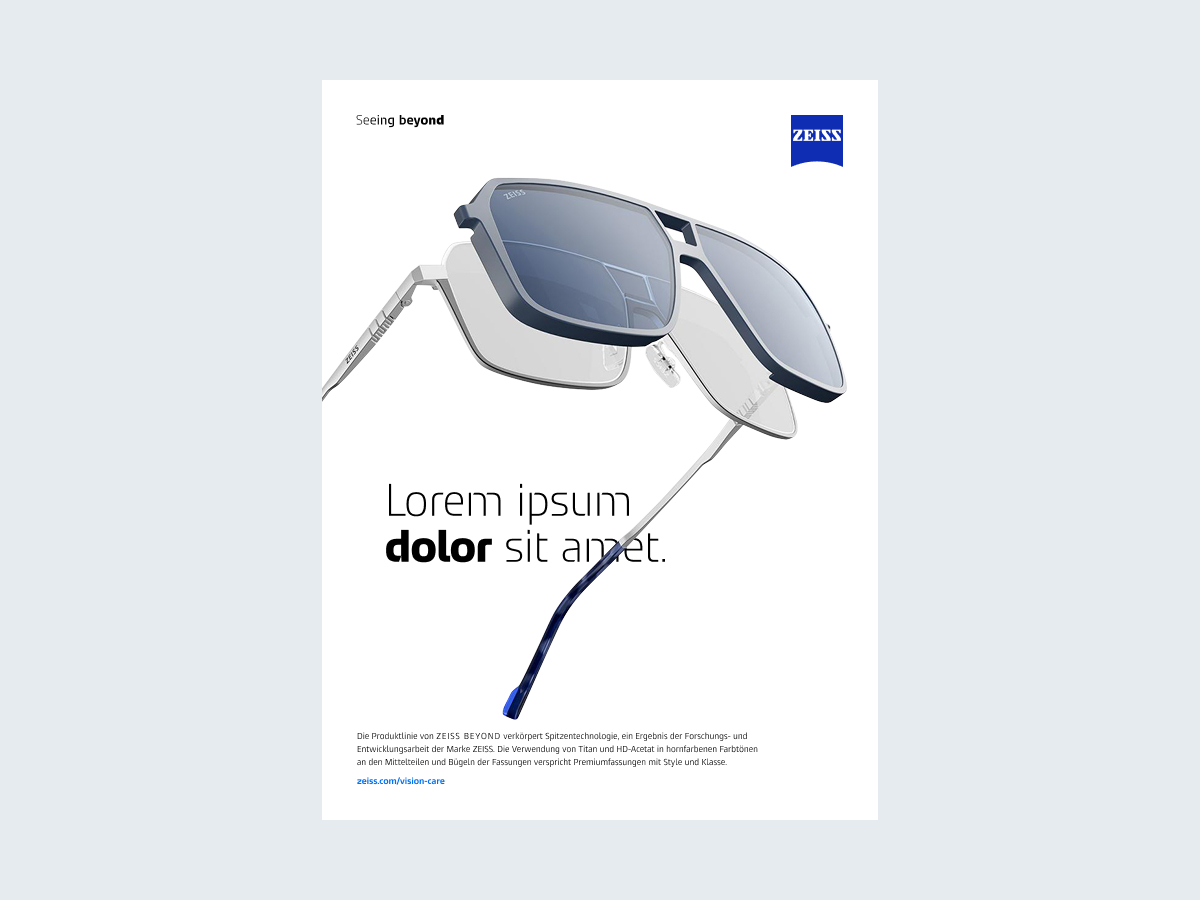
Advanced layout
进阶版面设计

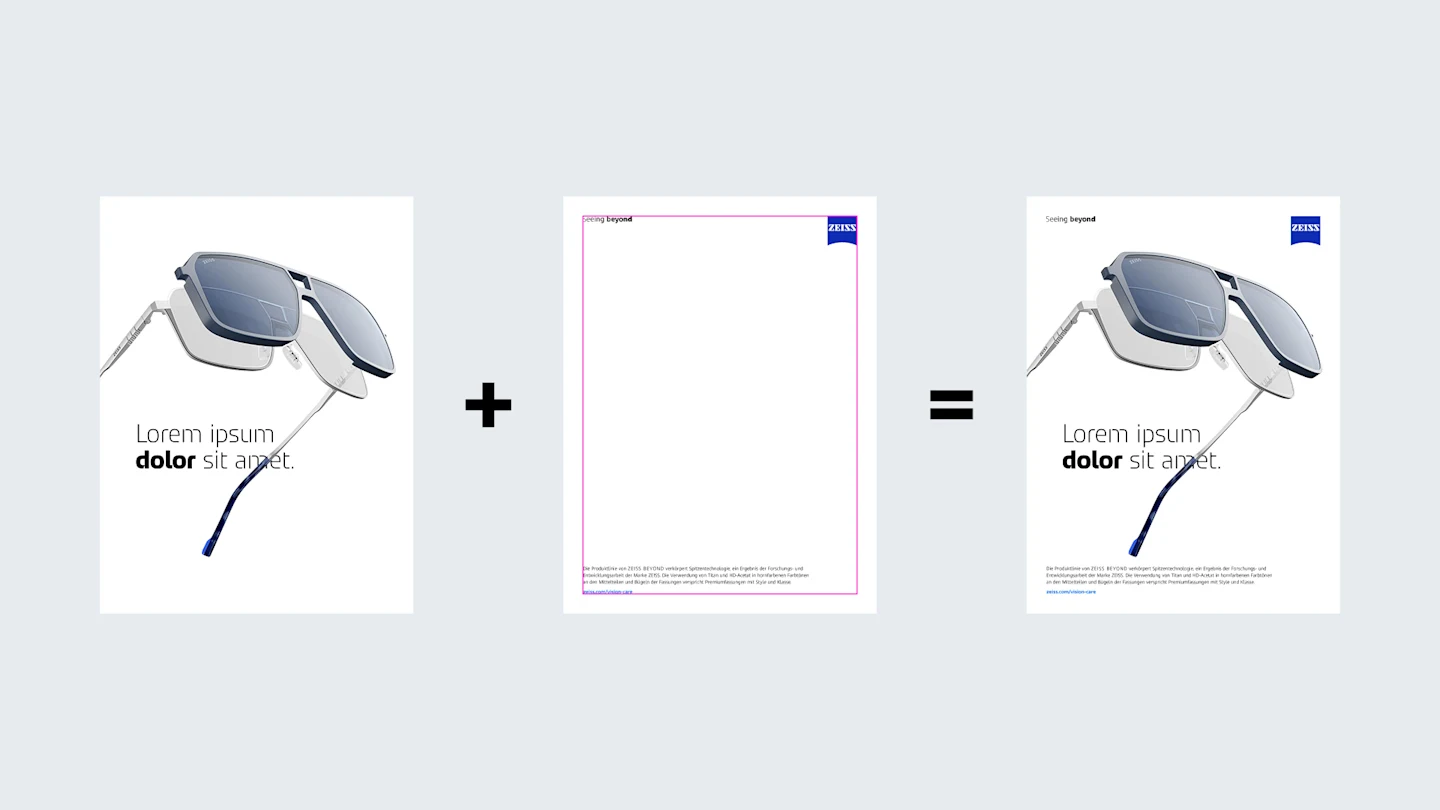
配图元素和标题分两级排布。

LOGO、动态标语以及正文等其余元素统一前置,并与页边距对齐。

配图元素置于文字底层。
Arranging elements
Tips

小贴士

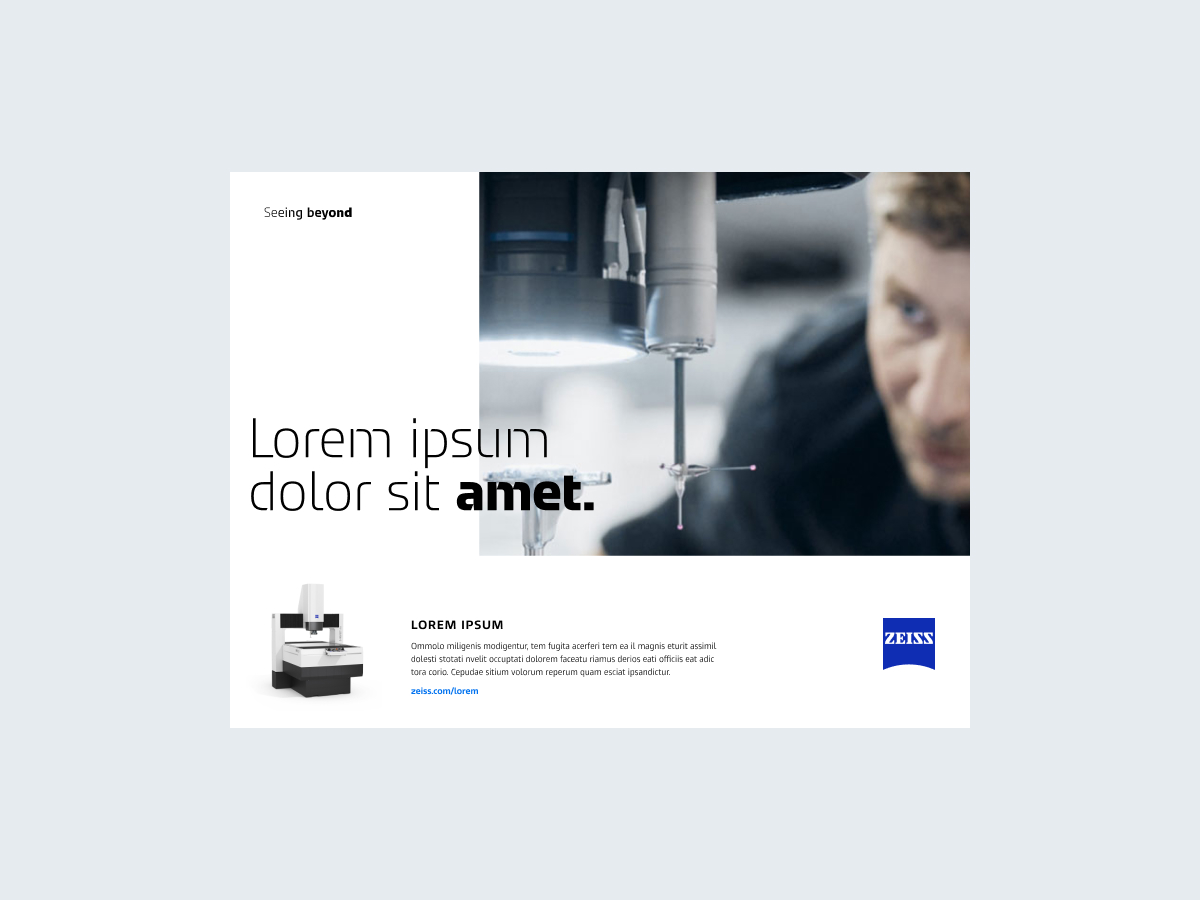
  • 白底背景或亮色配图搭配黑色字体。

  • 黑底背景或深色配图搭配白色字体。

  • 确保标题、正文和标语始终清晰易读。

  • 如果文本辨识度不足,请简化背景、提升对比度,例如添加柔和阴影、高光点等效果。
Tips
  • 如果仍无法清晰辨认文本,则需使用文本框——详见下文说明。

  • 请参考营造层次感的相关技巧,确定空间元素的合适位置和尺寸。

Complex layout
复杂版面设计
  • 标准版面设计无法承载大量文字和视觉元素时,可采用该版面设计。

  • 标题和配图元素采用分层排布。

  • LOGO和动态标语统一前置,并与版式页边距对齐。

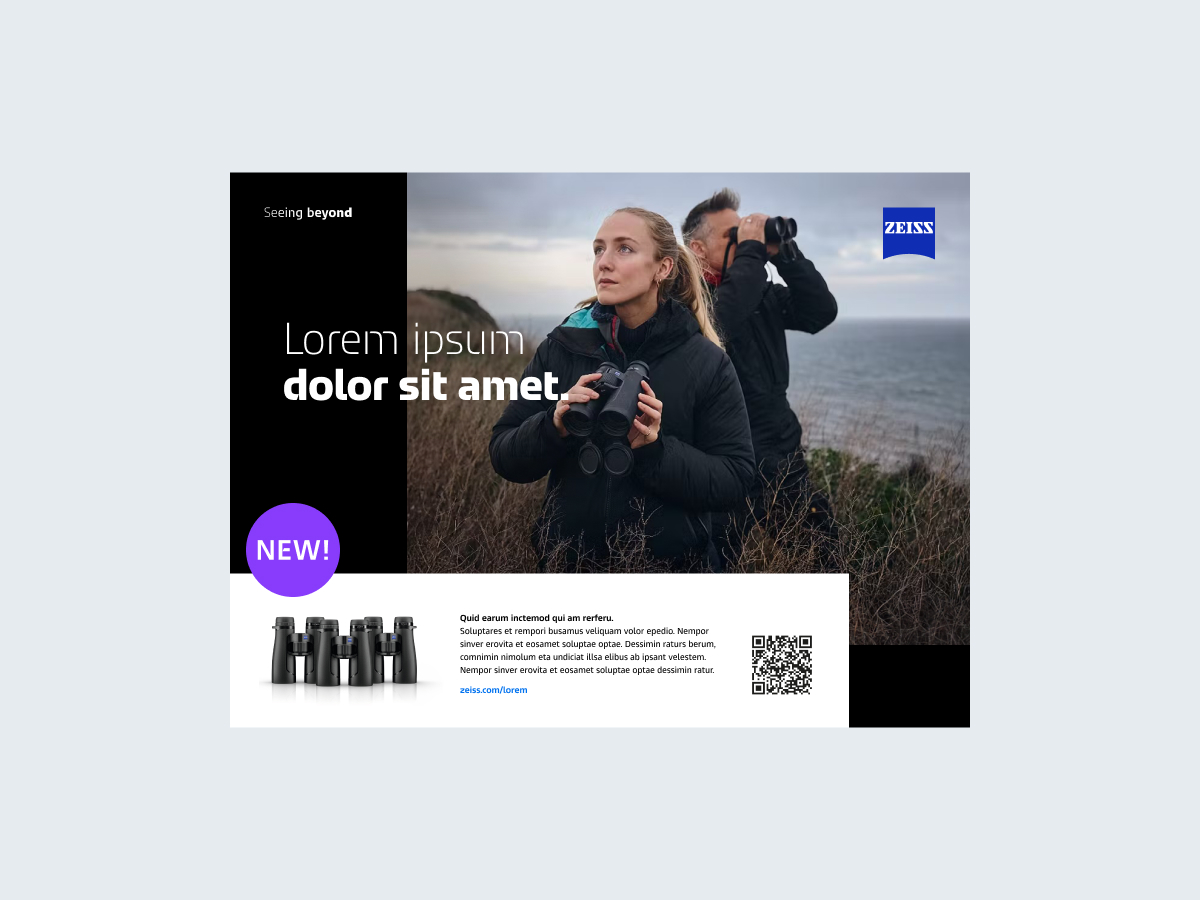
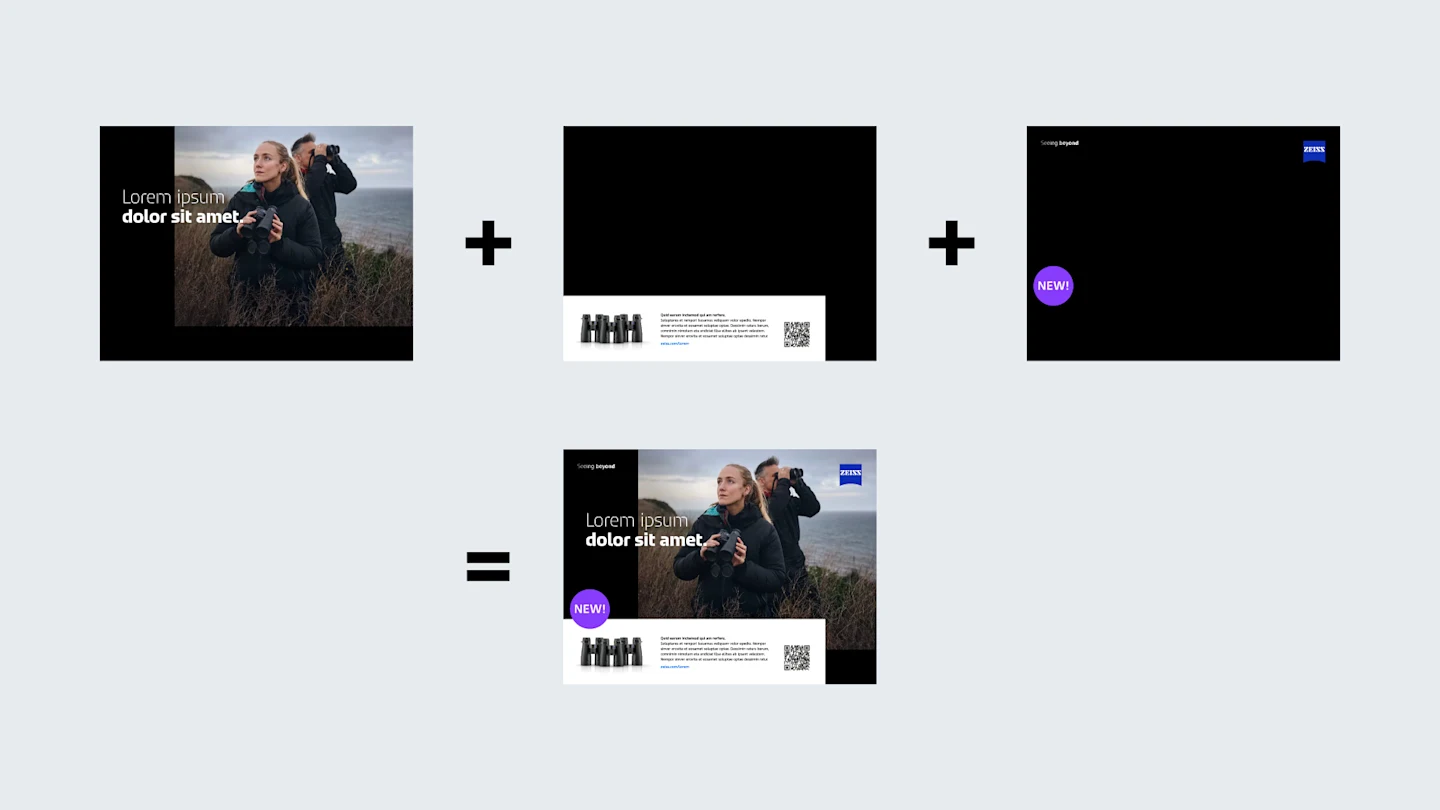
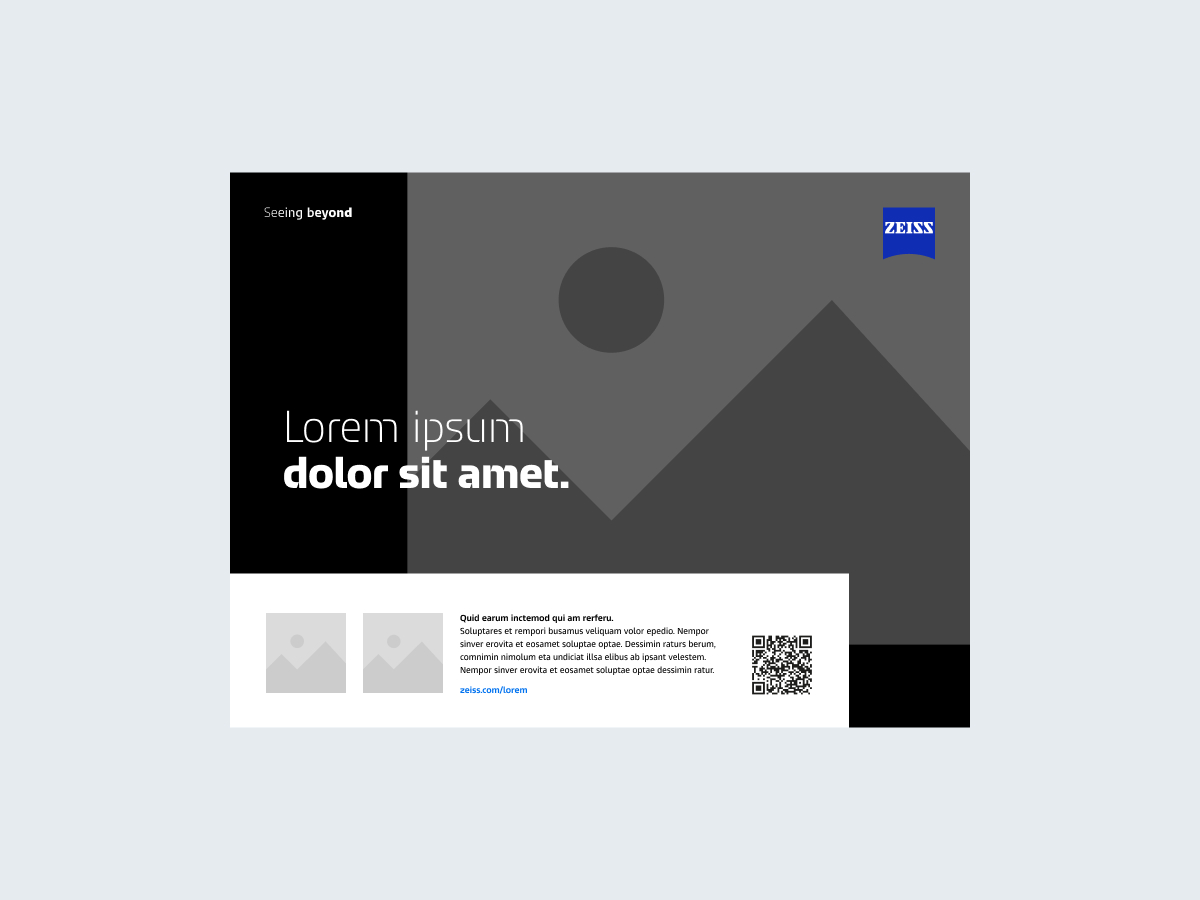
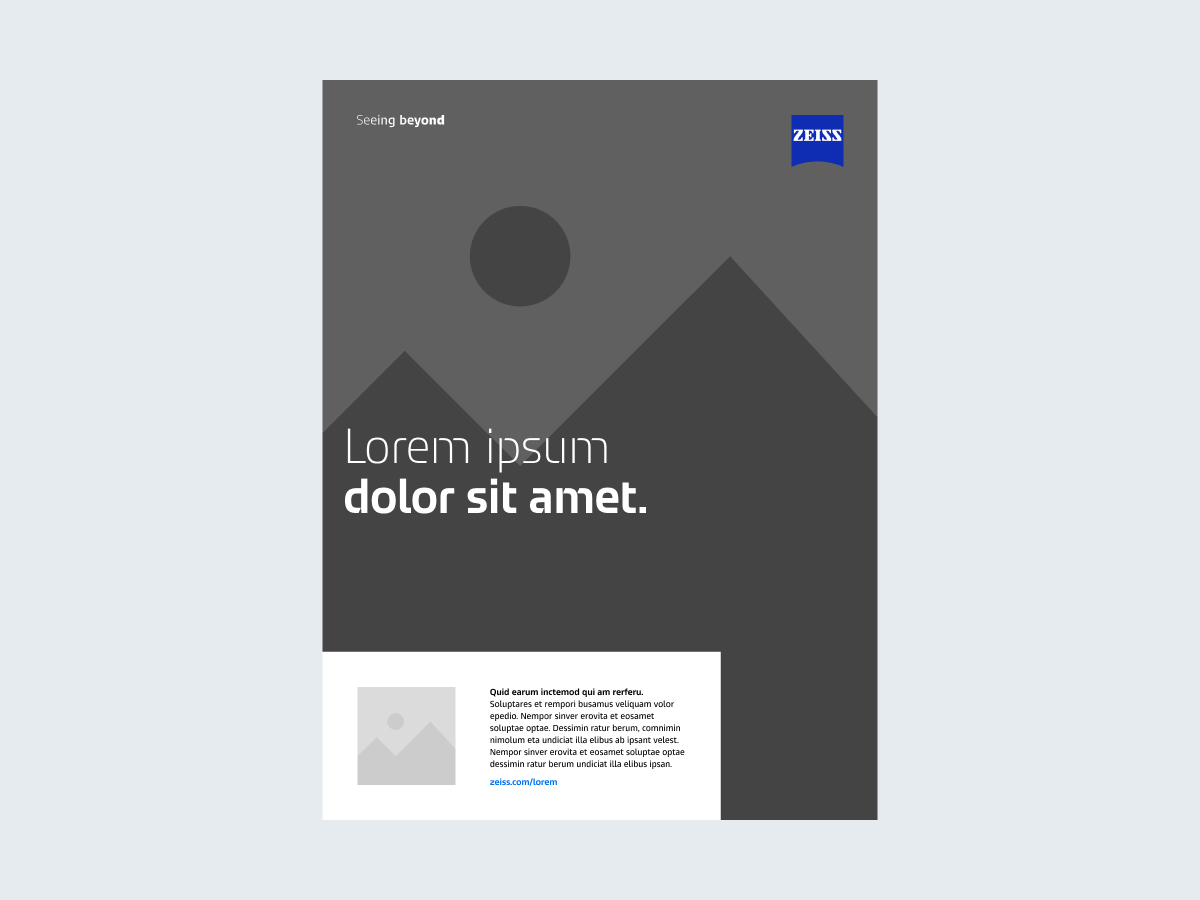
  • 其余元素统一收纳至矩形区块内。

Complex layout
Tips

小贴士:

收纳区块固定为纯白不透明样式,置于黑色背景或配图背景之上。

若为白底背景,无需增设收纳区块,相关元素可直接排布在背景之上。

收纳区块内可灵活搭配各类内容,包括文字、产品配图、二维码、行动号召或图形元素。
Tips
  • 收纳区块需固定排布于版面底部。 

  • 区块应与版面的两侧齐平。在特殊版式中,也可贴合三条侧边设置。 

  • 收纳区块所占版面空间不宜超过整体版面的三分之一。 

严禁使用
元素无尺寸对比、视觉层次单薄

元素无尺寸对比、视觉层次单薄

复杂版面设计中为单个元素单独设置独立图层

复杂版面设计中为单个元素单独设置独立图层

文字难以辨识

文字难以辨识

收纳区块尺寸过大

收纳区块尺寸过大

白底背景搭配带投影的收纳区块

白底背景搭配带投影的收纳区块

收纳区块配色错误

收纳区块配色错误

动态设计

条件允许时,视觉素材宜融入动态效果。版面设计可通过三种方式打造空间动态效果:

1. 视频

产品短片可采用空间动画效果制作。

2. 跟随镜头

A camera movement ends in a static layout.

3. 空间动态循环

版面设计以循环形式切换,展示多款版面设计方案。该方式适用于需持续循环播放的内容。 

在制作素材时,建议优先采用三维动态制作方案,例如可运用 Adobe After Effects 三维图层功能,搭配动态镜头完成创作,尽量不采用二维制作形式。

您有任何疑问吗?

Corporate Brand, Communications & Public Affairs

保持联系